Soluciones, herramientas y teléfonos útiles para tu móvil, en España.
Cambio de pieza · revisión 15-10-2026
Cambiar la pantalla del iPhone 14: módulo, sensores y cierre
Si el táctil o la imagen fallan después de un golpe, el trabajo es cambiar el módulo completo del iPhone 14 normal. Comprueba antes si el repuesto incluye los sensores frontales: si no los trae, la reparación es más larga.
Avanzada7 pasosReserva 1–2 horas; más si es tu primera apertura
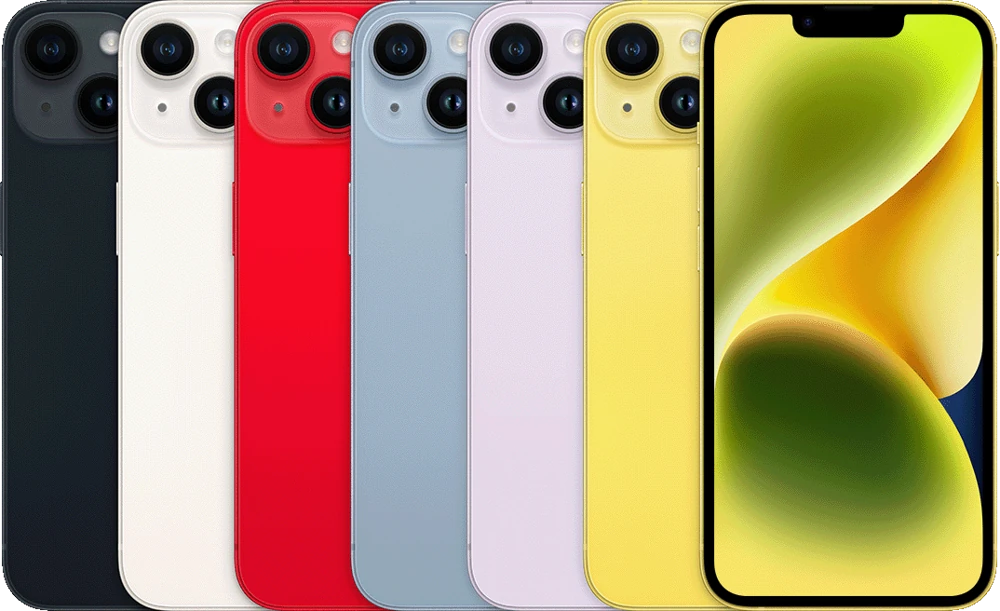
iPhone 14 normal: imagen de producto de Apple. No muestra el desmontaje. Foto: Apple. Imagen adaptada al formato de la página.
Antes de abrir
Confirma tu aparato y prepara la prueba
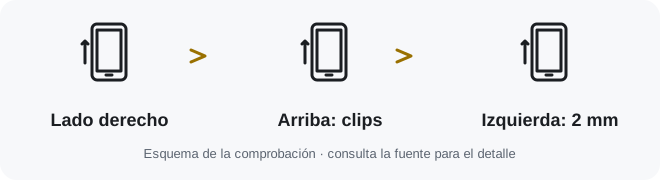
En el iPhone 14 normal la pantalla se abre girándola desde el borde derecho, como la tapa de un libro. En el borde izquierdo hay cables delicados: allí la púa no debe pasar de 2 mm. Si el repuesto no trae el conjunto de sensores frontales, hay que trasladar el tuyo.
Sólo iPhone 14 normal: el 14 Plus, el 14 Pro y el 14 Pro Max usan otra pantalla. Mira el modelo en Ajustes > General > Información. La guía de iFixit se hizo con un A2882; otros números de modelo del iPhone 14 pueden verse algo distintos, pero el procedimiento es el mismo.
Confirma iPhone 14 normal y anota el síntoma.
Haz una copia si todavía responde.
Apaga y protege el cristal roto con cinta.
Revisa si el módulo nuevo trae el conjunto de sensores frontales.
Qué te dice el síntoma
Pruebas orientativas; no sustituyen un diagnóstico del aparato.
Qué observas
Qué comprobar
Cómo interpretarlo
Cristal roto con imagen y táctil
Protege el cristal y prueba todo el panel
Puedes planificar el cambio sin prisa
Táctil fantasma o zonas muertas
Arrastra un icono por todo el panel
Suele indicar módulo dañado
Imagen negra con sonido
Reinicio forzado y luz sobre el panel
Puede ser el panel o su conexión
Face ID dejó de funcionar tras el golpe
Prueba antes de abrir y anótalo
El daño puede estar en sensores, no sólo en el panel
Antes de comprar
Piezas y coste de la reparación
Sin afiliación: enlaces directos, sin códigos de referido. TrucosMóvil no cobra comisión por las compras. Comprueba variante, kit, envío y precio actual para España.
Referencia · iFixit
Pantalla iPhone 14
Comprueba si incluye el conjunto de sensores frontales y qué tecnología de panel declara la ficha.
iPhone 14 normal, no Plus ni Pro
Selecciona la tienda y el destino España para ver precio, contenido y envío. No se publica una tarifa sin confirmar la variante.
Vídeo de iFixit, en inglés, sobre el cambio de pantalla del iPhone 14. Acompáñalo de la guía fotográfica para las profundidades de púa y el traslado de sensores.
El vídeo se carga desde YouTube sólo al aceptarlo. Si no se reproduce, puedes usar el enlace o la documentación escrita.
Tu progreso queda en este navegador
Reparación paso a paso
0 de 7 completados
Marca cada paso después de comprobarlo. Los esquemas resumen la comprobación; las posiciones internas y los tornillos se consultan en la documentación enlazada.
01
Confirma el fallo y prepara el teléfono
Anota imagen, táctil, sonido y Face ID antes de abrir. Apaga, cubre el cristal roto con cinta y retira los dos pentalobe junto al conector de carga.
Antes de seguir: Sabes qué funcionaba antes de abrir.
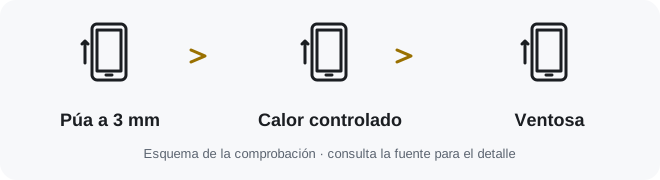
Marca las púas a 3 mm. Calienta la mitad inferior hasta que esté algo demasiado caliente para tocarla, levanta con la ventosa y entra bajo el marco plástico de la pantalla.
Antes de seguir: Hay una rendija abajo sin haber metido la púa más de 3 mm.
Sigue por el lado derecho y el borde superior, calentando cada lado antes de cortar el adhesivo; arriba hay dos clips. En el lado izquierdo no pases de 2 mm: ahí van los cables.
Antes de seguir: El perímetro está libre y el lado izquierdo no se ha forzado.
Gira la pantalla desde el borde derecho y apóyala. Retira con el Y000 las tapas de los conectores y levanta con la espátula el de la pantalla y el del sensor frontal.
Antes de seguir: La pantalla está libre y sus tornillos guardados por posición.
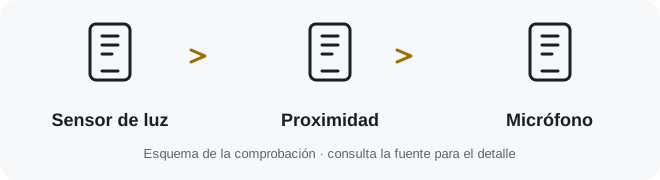
Si el repuesto no los trae, retira el soporte, aplica calor suave en el borde superior y separa con una púa el sensor de luz, el de proximidad y el micrófono antes de sacar el conjunto. Colócalo en la pantalla nueva sin doblar su cable.
Antes de seguir: El conjunto de sensores está en la pantalla nueva.
Conecta la pantalla sin la junta, enciende y revisa táctil por los bordes, brillo, proximidad en llamada, cámara frontal y Face ID. Apaga antes de desconectar.
Limpia el marco con alcohol isopropílico de más del 90 %, coloca la junta del modelo, conecta, cierra y vuelve a poner los pentalobe. Revisa Historial de piezas y servicio; con pantalla original de Apple puedes usar el Asistente de reparación.
Antes de seguir: La pantalla queda plana y revisaste los avisos.
Según iFixit, Face ID funciona tras el cambio si el iPhone tiene iOS 15.2 o posterior. Pruébalo antes de sellar: un sensor dañado en el golpe puede seguir fallando.
¿Y True Tone?
En iOS 17.6 y anteriores se desactiva incluso con pantalla original. En versiones recientes, el Asistente de reparación de Apple puede calibrar una pantalla original y recuperarlo.
¿Hace falta desconectar la batería?
La guía de iFixit para el iPhone 14 cambia la pantalla desde delante sin desconectarla. Por eso, teléfono apagado, batería baja y nada metálico cerca de la placa.
¿Vale la pantalla del 14 Plus o del 13?
No. Usa un módulo del iPhone 14 normal. Los demás cambian de tamaño, conectores o sensores.
Redacción cotejada con documentación del fabricante o del reparador. Las fotos de producto son referencias del aparato, no una reparación realizada por TrucosMóvil. Revisión de esta guía: 15-10-2026.