Guía práctica · revisada el 4 de octubre de 2026 con el soporte técnico de Apple

Cómo reiniciar un iPhone (y forzar el reinicio si está bloqueado)
Los iPhone no tienen botón de reinicio: según el modelo, hay una combinación de botones para apagarlo y otra, distinta, para forzar el reinicio cuando se queda bloqueado o con la pantalla negra. Elige tu iPhone y te decimos exactamente qué pulsar.

Elige tu iPhone y te decimos qué botones pulsar
Herramienta¿No sabes cuál es? Si no tiene botón redondo bajo la pantalla, es de los primeros (Face ID). También lo ves en Ajustes → General → Información → Nombre del modelo.
Paso a paso con dibujos (iPhone 8 y posteriores)
Los más habituales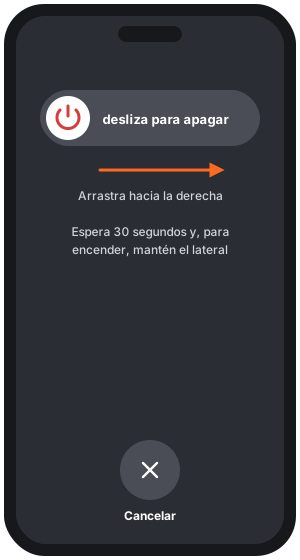
Reinicio normal (cuando el iPhone responde)
- 01Mantén pulsados un botón de volumen y el botón lateral hasta que aparezca «desliza para apagar».
- 02Arrastra el control y espera 30 segundos a que se apague del todo.
- 03Para encenderlo, mantén pulsado el botón lateral hasta que veas el logotipo de Apple.
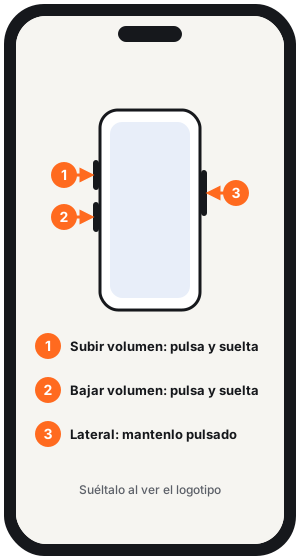
Forzar el reinicio (bloqueado, pantalla negra o no responde)
- 01Pulsa y suelta rápidamente el botón de subir volumen.
- 02Pulsa y suelta rápidamente el botón de bajar volumen.
- 03Mantén pulsado el botón lateral y no lo sueltes hasta que aparezca el logotipo de Apple: puede tardar más de 10 segundos.
El truco está en el ritmo: los dos primeros botones son toques rápidos, y el tercero se mantiene. Si lo haces despacio, puede salir la pantalla de apagado: suelta los botones y vuelve a empezar.
Si no enciende ni forzando el reinicio
Soluciones- 01Cárgalo una hora con un cargador que funcione y vuelve a intentarlo.
- 02Si aparece el aviso de batería baja, déjalo cargando 30 minutos o hasta que arranque.
- 03Si sigue sin encenderse, puede necesitar reparación: pide cita en el soporte de Apple o en un servicio técnico autorizado.
¿Olvidaste el código? Eso no se arregla reiniciando: Apple explica cómo restablecer el iPhone, con o sin ordenador, en su guía de restablecer el código. Ojo: borra los datos que no tengas en copia.
Vídeo: forzar el reinicio, despacio
VídeoTuAppleMundo enseña con calma, modelo a modelo, cómo forzar el reinicio sin tocar la pantalla. Es el vídeo en español más visto sobre el tema, con más de 2,9 millones de visualizaciones.
Es de 2021: la combinación para el iPhone 8 y posteriores sigue siendo la misma en los modelos de ahora. Si dudas, usa el selector de arriba.
Preguntas frecuentes
¿Cómo se reinicia un iPhone?
¿Cómo fuerzo el reinicio si la pantalla no responde?
¿Forzar el reinicio borra mis datos?
Mi iPhone no enciende, ¿qué hago?
Relacionado en TrucosMóvil
- Pantalla negra pero el móvil suena.
- Pasar de Android a iPhone, paso a paso.
- Hacer una captura de pantalla en el iPhone y en Android.
Fuentes oficiales
- Apple · Reiniciar el iPhone
- Apple · Forzar el reinicio del iPhone
- Apple · Si el iPhone no se enciende o la pantalla está negra
- Apple · Restablecer el iPhone si olvidaste el código
Revisado el 4 de octubre de 2026.