Guía práctica · revisada el 4 de octubre de 2026
Cómo poner negrita, cursiva y tachado en WhatsApp
Con un asterisco, un guion bajo o una virgulilla cambias el estilo de cualquier palabra. Aquí tienes los ocho formatos que admite WhatsApp, un probador para verlos antes de enviarlos y cómo hacerlo desde el menú en Android y en iPhone.
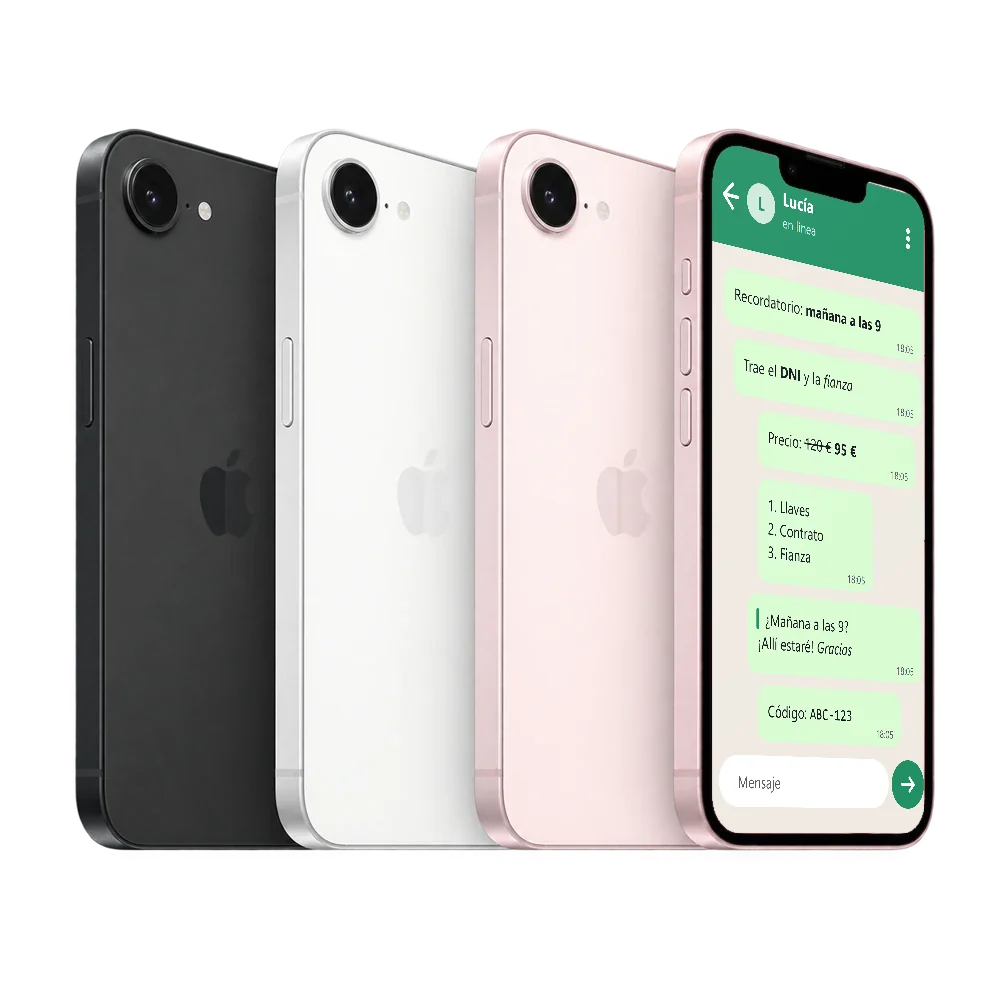
*negrita*, _cursiva_, ~tachado~ y ```monoespaciado```. Además puedes hacer listas con - o 1. , citas con > y código en línea con `texto`. El símbolo va pegado a la palabra, sin espacios.
Los 8 formatos de WhatsApp
Chuleta| Formato | Escribe | Se ve así |
|---|---|---|
| Negrita | *hola* | hola |
| Cursiva | _hola_ | hola |
| Tachado | ~hola~ | |
| Monoespaciado | ```hola``` | hola |
| Lista con viñetas | - pan o * pan | • pan |
| Lista numerada | 1. pan | 1. pan |
| Cita | > hola | hola |
| Código en línea | `hola` | hola |
Se pueden combinar: *_hola_* sale en negrita y cursiva a la vez. Las listas, las citas y el código en línea necesitan una versión reciente de WhatsApp en los dos móviles.
Pruébalo antes de enviarlo
ProbadorAsí lo verá la otra persona
El probador funciona en tu navegador: no envía ni guarda lo que escribes. Selecciona una palabra y pulsa N, C, T o M para ponerle los símbolos.
Sin símbolos: desde el menú del móvil
Android e iPhone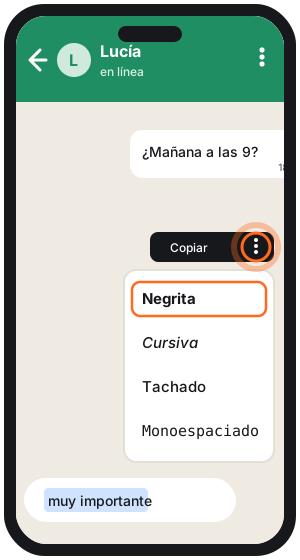
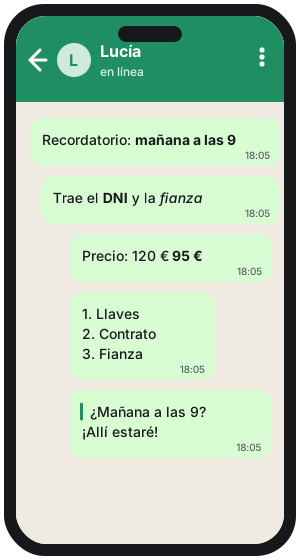
- 01Android: escribe el mensaje, mantén pulsada la palabra, toca el icono de los tres puntos y elige Negrita, Cursiva, Tachado o Monoespaciado.
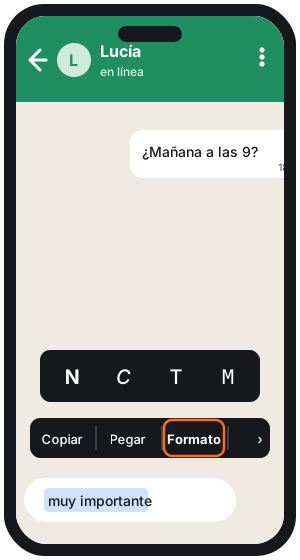
- 02iPhone: toca dos veces la palabra, luego Formato y elige el estilo.
- 03WhatsApp Web y ordenador: haz doble clic en el texto que has escrito y elige Negrita, Cursiva, Tachado o Código alineado.
Si no te sale la negrita
Soluciones- Hay un espacio de más.
* hola*no funciona: el símbolo va pegado a la primera y a la última letra (*hola*). - Falta el símbolo de cierre. Un solo asterisco no hace nada.
- Lo has puesto en medio de una palabra. Funciona mejor con palabras o frases completas.
- ¿Dónde está la virgulilla (~)? En la segunda página de símbolos del teclado: toca la tecla de números y luego la de más símbolos.
- Quieres mostrar el asterisco tal cual. Pon un espacio entre el asterisco y la palabra y WhatsApp no aplicará el formato.
¿Quieres otras letras, como caligrafía o letras dobles?
WhatsApp no tiene más estilos que estos, pero puedes pegar letras especiales (𝓬𝓪𝓵𝓲𝓰𝓻𝓪𝓯í𝓪, 𝕕𝕠𝕓𝕝𝕖 𝕝í𝕟𝕖𝕒, 𝘤𝘶𝘳𝘴𝘪𝘷𝘢…) hechas con caracteres Unicode. Funcionan en WhatsApp, Instagram y casi cualquier app. Créalas con nuestro generador de letras para Instagram.
Vídeo: los símbolos en un minuto
VídeoEl vídeo más visto sobre este truco, con más de 2,8 millones de visualizaciones: enseña la negrita, la cursiva, el tachado y el monoespaciado escribiendo los símbolos.
Es de 2017: las listas, las citas, el código en línea y el menú Formato llegaron después. Los tienes en la chuleta y en los pasos de arriba.
Preguntas frecuentes
¿Se puede subrayar en WhatsApp?
¿Puedo cambiar el tipo de letra de WhatsApp?
```texto```). Para otros estilos, usa letras Unicode copiadas de un generador; se ven en el móvil de la otra persona aunque no tenga nada instalado.¿La otra persona ve el formato?
¿Se puede quitar o desactivar el formato?
¿Funciona en WhatsApp Web y en el ordenador?
Relacionado en TrucosMóvil
- Letras para Instagram: caligrafía, letras dobles y más estilos para copiar y pegar.
- Recuperar mensajes borrados de WhatsApp.
- Escribir por WhatsApp sin guardar el número.
Fuente oficial
Revisado el 4 de octubre de 2026.