Guía práctica · revisada el 4 de octubre de 2026 con la ayuda oficial de Google y Apple
Cómo hacer una captura de pantalla en el móvil (Android e iPhone)
La captura normal, la captura larga de una página entera, la grabación de pantalla y dónde se guardan: todo, paso a paso, en Android y en iPhone, con los botones exactos según el modelo.
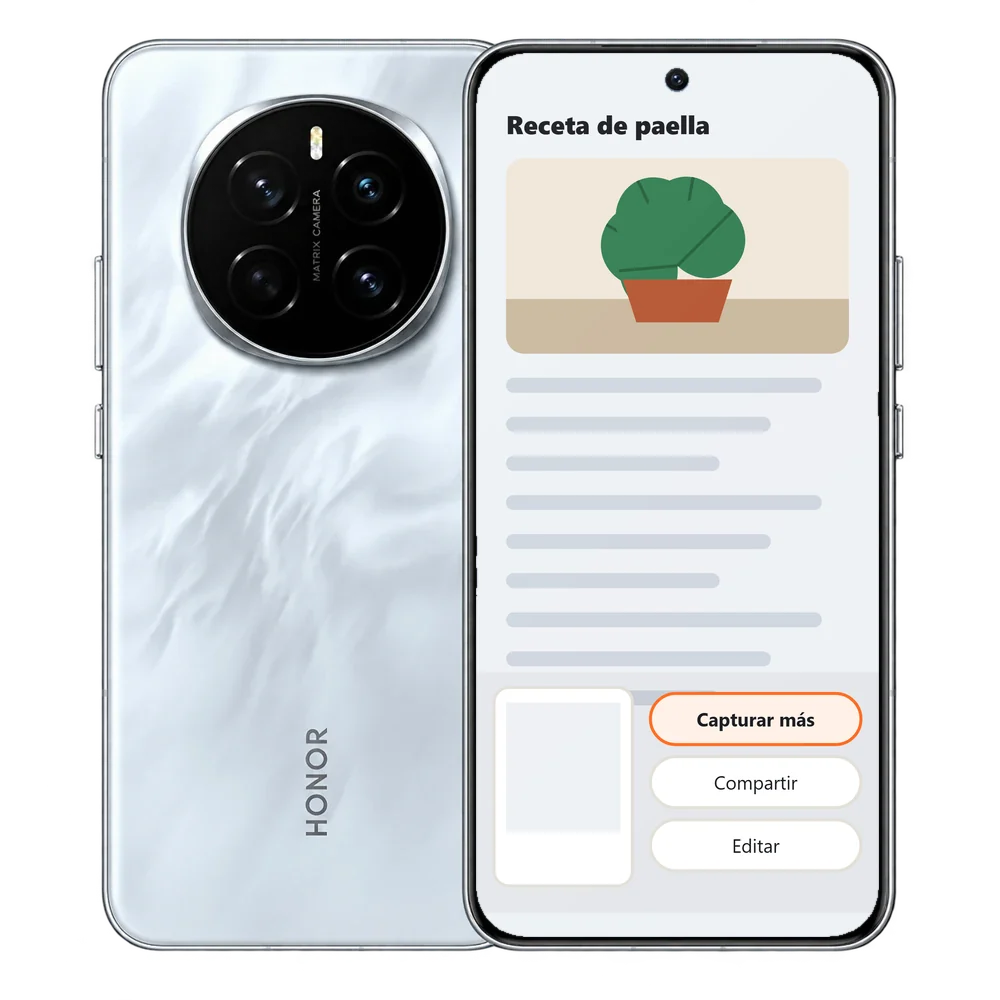
Los botones, de un vistazo
Resumen| Móvil | Captura | Página entera |
|---|---|---|
| Android | Encendido + bajar volumen a la vez | Capturar más (Android 12 o posterior) |
| iPhone con Face ID | Lateral + subir volumen, y soltar rápido | Miniatura → Página completa |
| iPhone con botón de inicio | Lateral (o superior) + inicio | Miniatura → Página completa |
En Android, paso a paso
Android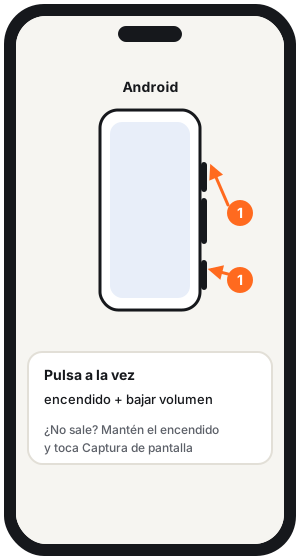
- 01Abre la pantalla que quieres guardar y pulsa a la vez el botón de encendido y el de bajar volumen.
- 02¿No funciona? Mantén pulsado el encendido unos segundos y toca Captura de pantalla. Si tampoco, mira la web de soporte de tu marca.
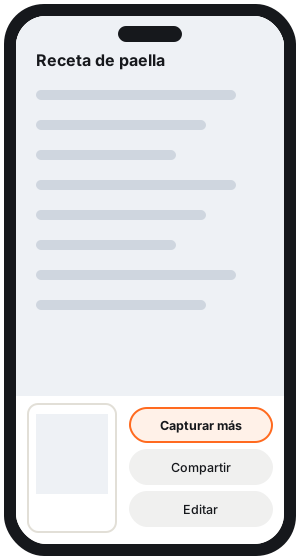
- 03Abajo a la izquierda sale una vista previa. Para una captura larga (una web o un chat entero), toca Capturar más y ajusta hasta dónde quieres. Funciona en Android 12 o posterior, en casi todas las pantallas que se desplazan.
- 04La encuentras en Fotos → Colecciones → En este dispositivo → Capturas de pantalla (o en Galería → Capturas de pantalla en móviles más antiguos).
Grabar la pantalla en Android
- 01Desliza dos veces hacia abajo desde arriba y toca Grabar pantalla (si no está, Editar y arrástralo a los ajustes rápidos).
- 02Elige qué grabar, si quieres audio y si se ven los toques, y toca Iniciar.
- 03Para parar, baja la persiana y toca la notificación de la grabación. El vídeo queda en Fotos → Colecciones → En este dispositivo → Películas.
En el iPhone, paso a paso
iPhone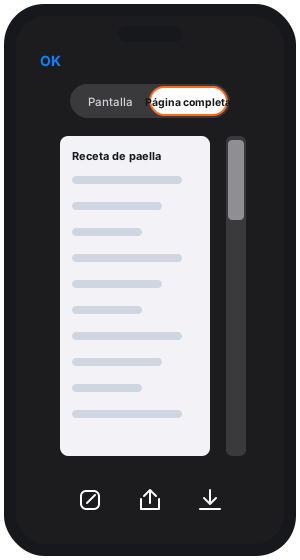
- 01Con Face ID: toca a la vez el lateral y el de subir volumen y suéltalos rápido. Con botón de inicio: lateral (o superior) + inicio.
- 02En iOS 26 y posteriores, la captura se abre sola con herramientas para dibujar, recortar, enviarla o guardarla. En iOS 18 y anteriores, sale una miniatura abajo a la izquierda: tócala.
- 03Para la web entera (por ejemplo, en Safari), toca Página completa y desliza por la vista previa de la derecha.
- 04Se guarda en Fotos → Colecciones → Tipos de contenido → Capturas de pantalla.
Sin botones: también puedes hacer capturas con Siri, con AssistiveTouch o con «Tocar atrás» (dos toques en la parte de atrás del iPhone), desde los ajustes de Accesibilidad.
Si no te deja hacer la captura
Soluciones- Te avisa de que no se permiten capturas: algunas apps (bancos, vídeo en streaming, chats que se autodestruyen) las bloquean a propósito. No es un fallo del móvil.
- Se abre el apagado o Google Assistant: pulsas los botones uno detrás de otro; tienen que ir a la vez y soltarse rápido.
- No sale «Capturar más»: necesitas Android 12 o posterior y una pantalla que se desplace.
Vídeo: la captura larga en el iPhone
VídeoCharlie Alvarez enseña en tres minutos la captura de página completa del iPhone, la parte que más cuesta encontrar. Tiene más de 220.000 visualizaciones.
Es de 2021: desde iOS 26 la captura se abre directamente con sus herramientas, sin pasar por la miniatura. En Android, sigue los pasos de arriba.
Preguntas frecuentes
¿Cómo se hace una captura de pantalla en Android?
¿Cómo se hace una captura de pantalla en el iPhone?
¿Cómo hago una captura de pantalla larga?
¿Dónde se guardan las capturas?
¿Cómo grabo la pantalla?
Relacionado en TrucosMóvil
- Buscar por imagen a partir de una captura.
- Pasar fotos del móvil al ordenador.
- Reiniciar un iPhone.
Fuentes oficiales
- Ayuda de Android · Hacer capturas de pantalla o grabar la pantalla
- Apple · Realizar una captura de pantalla en el iPhone
- Apple · Hacer una captura de pantalla (página completa)
Revisado el 4 de octubre de 2026.