Lección 5 del curso de ChatGPT · revisada el 4 de octubre de 2026

Cómo crear imágenes con ChatGPT, paso a paso
Describes lo que quieres y en unos momentos tienes la imagen en el chat. Después puedes retocar solo una parte, cambiar el formato o partir de un boceto hecho con el dedo. Funciona en el plan gratuito, con un límite propio.
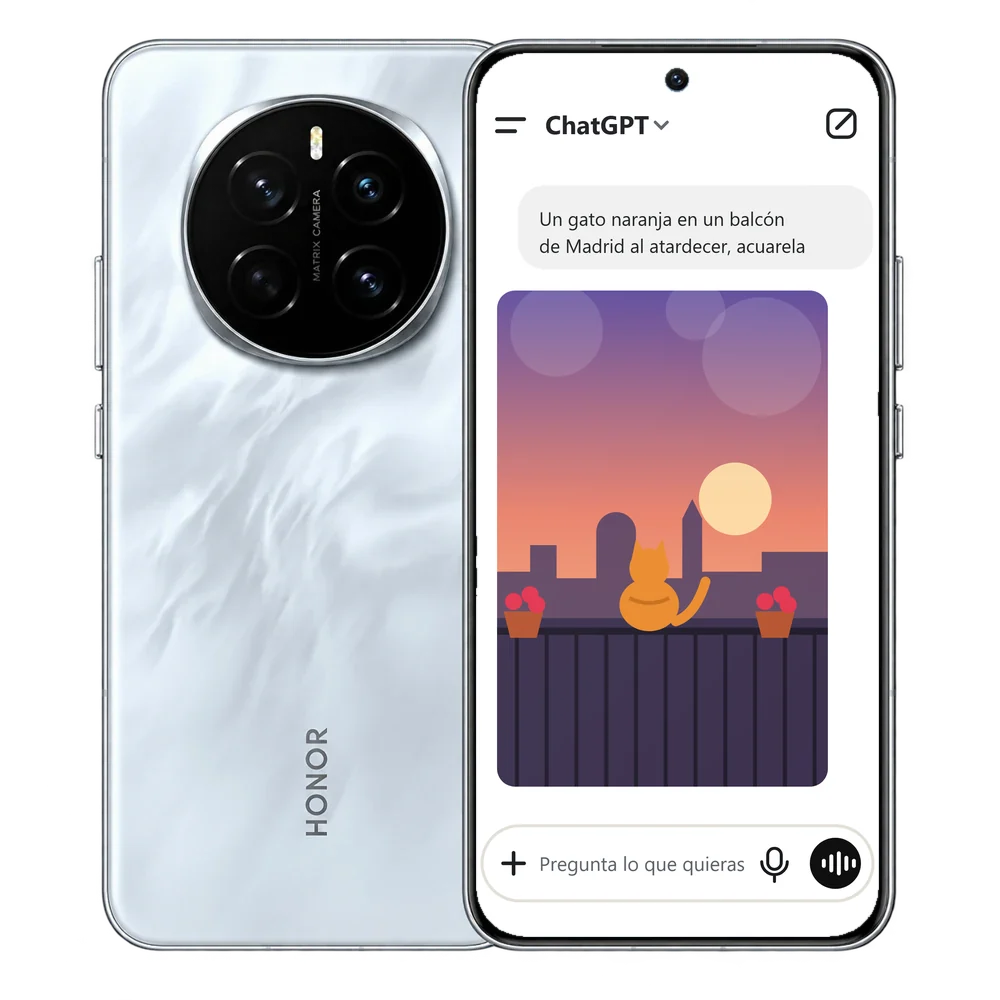
Lo nuevo de ChatGPT Imágenes (octubre de 2026)
Al día- ChatGPT Imágenes 2.5: detalles más nítidos, edición más precisa y creación más rápida.
- Se acabó DALL·E en ChatGPT: OpenAI retiró el GPT oficial de DALL·E. Si un tutorial te dice que lo busques, está desfasado.
- Plantillas para carteles, logotipos y más, y boceto en la app del móvil: dibujas y le pides el estilo.
- Cualquier proporción (cuadrada, vertical para historias, horizontal) y fondo transparente si se lo pides.
- Imágenes con razonamiento, para encargos complejos, en los planes Plus, Pro y Business.
Crear una imagen en el móvil, paso a paso
Android e iPhone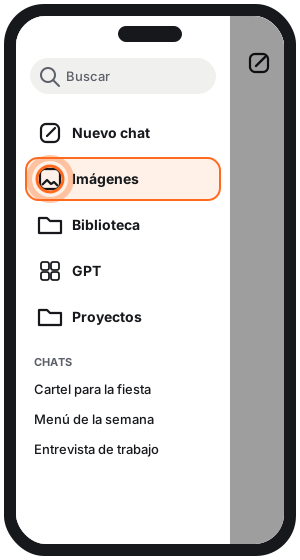
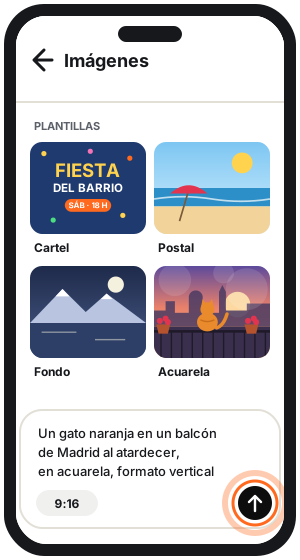
- 01Abre ChatGPT, toca las dos rayas de arriba a la izquierda para abrir el menú lateral y elige Imágenes. También vale pedirlo en cualquier conversación («Crea una imagen de…») o desde el botón + → Crear imagen.
- 02Escribe la descripción. Cuanto más concreta, mejor: qué aparece, qué hace, dónde está, en qué estilo, con qué luz y en qué formato. Si prefieres no partir de cero, toca Plantillas, elige una (cartel, logotipo…) y rellena tus datos.
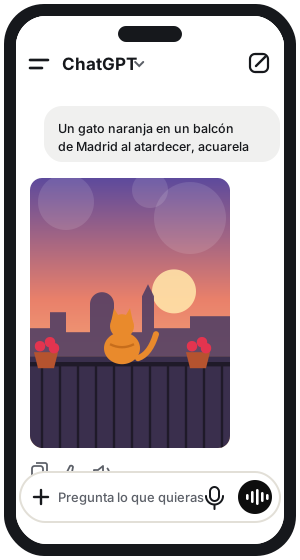
- 03Envía. Según lo complicada que sea, tarda desde unos segundos a unos minutos, y mientras puedes seguir usando ChatGPT. Si te hace preguntas (por ejemplo, sobre el estilo), elige una opción o escribe tu respuesta.
- 04¿No es lo que querías? Dilo en el mismo chat: «más luz», «quita el coche», «que el gato sea negro», «formato horizontal».
Retocar solo una parte, guardar y el truco del boceto
Editor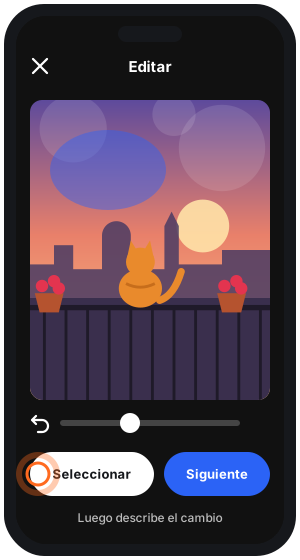
- 01Cambiar una zona: toca la imagen para verla a pantalla completa y pulsa Seleccionar. Pinta la parte que quieres cambiar (con el control deslizante ajustas el grosor del pincel), pulsa Siguiente y escribe el cambio: «pon una luna llena aquí». Si no quieres pintar, toca Editar y descríbelo, indicando la zona («arriba a la izquierda»).
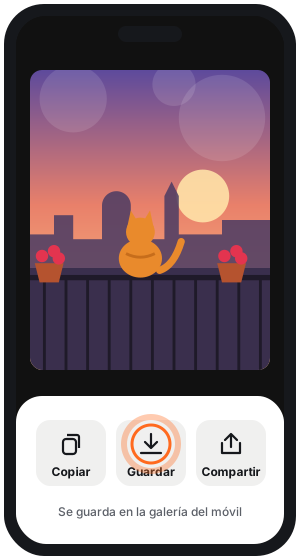
- 02Guardar: toca la imagen y elige Guardar para tenerla en la galería del móvil, Copiar para pegarla en otra app o Compartir para enviarla directamente.
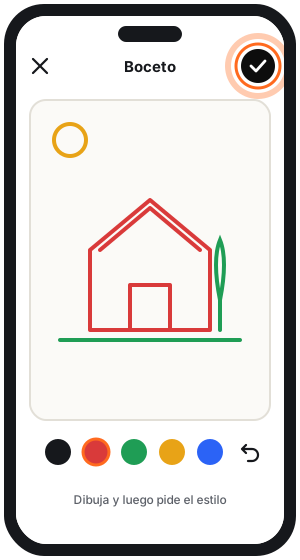
- 03Desde un boceto: en el cuadro de mensaje escribe @ y elige Boceto. Dibuja (puedes cambiar de color, borrar o deshacer), confirma con la marca y añade la instrucción: «Convierte este boceto en una acuarela de una casa roja rodeada de árboles».
- 04Compartir la receta: en el móvil, Compartir → Plantilla de prompt → Copiar enlace. Quien lo abra puede crear su propia versión.
Todas las imágenes se guardan solas en el apartado Imágenes. Para borrar una, hay que eliminar la conversación en la que se creó (en el móvil, mantén pulsado el título del chat → Eliminar).
La receta de una buena descripción
Con ejemplos| Pieza | Qué decir | Ejemplo |
|---|---|---|
| Qué aparece | El protagonista, con detalles | Un gato naranja de pelo largo |
| Qué hace y dónde | La acción y el lugar | mirando los tejados desde un balcón con geranios en Madrid |
| Estilo | Foto realista, acuarela, 3D, ilustración plana, lápiz… | en acuarela, con colores suaves |
| Luz y ambiente | Hora del día, tiempo, sensación | al atardecer, luz cálida y tranquila |
| Formato | Cuadrado, vertical (historias) u horizontal | formato vertical 9:16 |
| Texto (si lleva) | Entre comillas y corto | con el texto «Buenos días» arriba |
¿Quieres montarla sin pensar? Usa nuestro generador de prompts para imágenes: eliges el estilo, la luz y el formato con un toque y lo copias.
¿Cuántas imágenes puedo crear gratis?
LímitesOpenAI no publica una cifra fija: la creación de imágenes tiene un límite propio, distinto del chat, y ChatGPT te avisa cuando lo alcanzas. Lo que sí detalla es qué cambia con cada plan:
| Plan | Imágenes |
|---|---|
| Gratis | Creación limitada |
| Go · 7,99 €/mes | Más capacidad de creación |
| Plus · 22,99 €/mes | Imágenes más complejas y precisas, también con razonamiento |
| Pro · desde 102,99 €/mes | Creación ilimitada y más rápida |
Precios de la App Store de España. Más detalle en planes de ChatGPT.
Si no te sale como quieres
Soluciones- El texto de la imagen sale mal escrito: ponlo entre comillas, que sea corto, y pide «revisa que el texto esté bien escrito».
- Al retocar, cambia más de lo que marqué: pasa. OpenAI avisa de que la zona resaltada no siempre es exacta. Marca un poco menos y describe el cambio con precisión.
- Necesito el fondo transparente (para un logotipo o una pegatina): pídelo así, «con el fondo transparente».
- Sale cuadrada y la quería vertical: usa el selector de proporción del editor o pídelo en la descripción («formato 9:16»).
- Ya no me deja crear más: has llegado al límite de imágenes. Espera un rato a que se restablezca o prueba otra IA gratuita para imágenes.
- Se niega a hacerla: ChatGPT no crea imágenes que incumplen sus normas de uso, como las que imitan a personas reales de forma engañosa.
Vídeo: probando las imágenes de ChatGPT
VídeoChicaGeek, uno de los canales de tecnología más conocidos de España (1,36 millones de suscriptores), prueba a crear y editar imágenes con ChatGPT. Tiene más de 105.000 visualizaciones.
Ojo: se grabó a principios de 2026. Ahora funciona con ChatGPT Imágenes 2.5 y el editor tiene Seleccionar y Boceto: los pasos de arriba están al día.
Preguntas frecuentes
¿Se pueden crear imágenes con ChatGPT gratis?
¿Dónde se guardan las imágenes que creo?
¿Puedo editar una foto mía?
¿Todavía se puede usar DALL·E en ChatGPT?
¿Cuánto tarda en crear una imagen?
¿Cómo borro una imagen?
Sigue con el curso
- IA para crear imágenes gratis: ChatGPT frente a Gemini, Bing, Firefly, Ideogram y Leonardo.
- Prompts para ChatGPT: la fórmula y 30 ejemplos.
- Curso de ChatGPT: las 7 lecciones.
Fuentes oficiales
- Ayuda de OpenAI · Imágenes en ChatGPT
- Ayuda de OpenAI · Preguntas frecuentes sobre el plan Gratis
- ChatGPT · Precios y comparación de planes
Revisado el 4 de octubre de 2026.