Guía práctica · revisada el 4 de octubre de 2026 con la ayuda oficial de Apple y Google

Cómo compartir datos desde el iPhone (y desde Android), paso a paso
Darle internet al portátil, a la tablet o al móvil de otra persona con tus datos: es el «punto de acceso personal». Te explicamos cómo activarlo en el iPhone y en Android, cómo conectar el otro aparato y qué hacer cuando la opción no aparece.
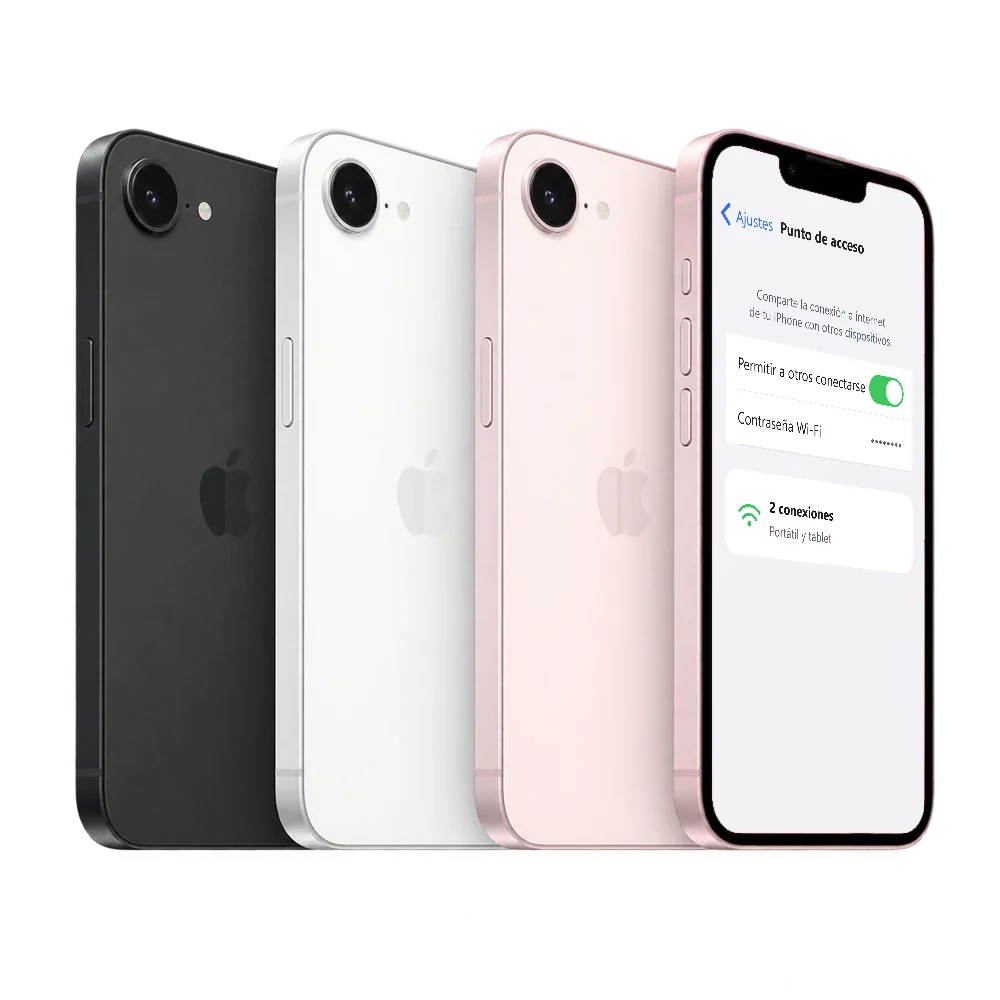
En el iPhone, paso a paso
iPhone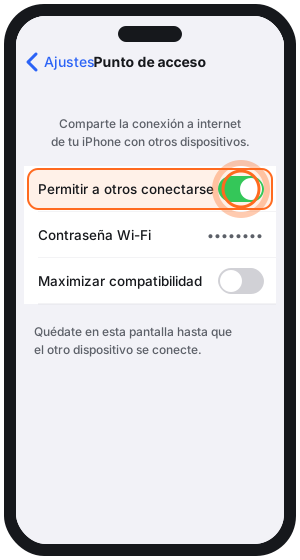
- 01La primera vez: Ajustes → Datos móviles → Configurar punto de acceso personal y sigue los pasos.
- 02Después, ve a Ajustes → Punto de acceso personal y activa Permitir a otros conectarse.
- 03Mira la Contraseña Wi-Fi en esa misma pantalla. Si la cambias, que tenga al menos 8 caracteres sin tildes ni eñes (solo letras del alfabeto inglés, números y algunos signos).
- 04Quédate en esa pantalla hasta que el otro aparato se conecte.
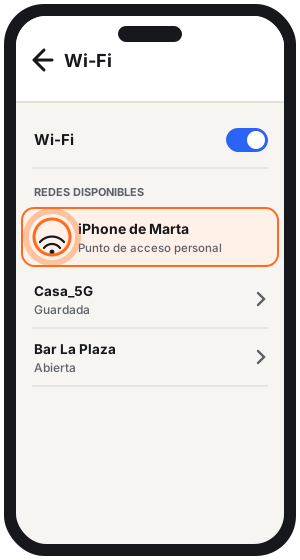
- 05En el portátil, la tablet o el otro móvil, abre la lista de redes wifi, elige la que tiene el nombre de tu iPhone y escribe la contraseña.
- Con otro aparato de Apple con la misma cuenta de Apple (o de tu grupo En familia), se conecta más rápido gracias a Instant Hotspot.
- ¿Quieres cambiar el nombre de la red? Es el nombre del iPhone: Ajustes → General → Información → Nombre.
- Con dos SIM, se comparte la línea que tengas elegida para los datos móviles.
En Android, paso a paso
Android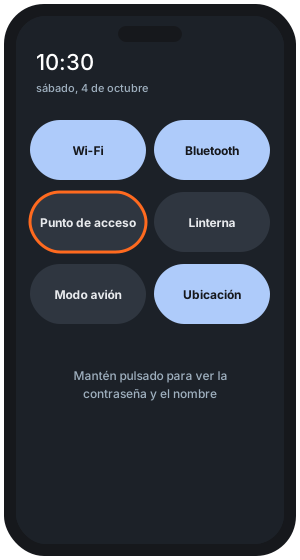
- 01Desliza el dedo hacia abajo desde arriba de la pantalla y toca Punto de acceso.
- 02¿No lo ves? Toca Editar (abajo a la izquierda) y arrastra «Punto de acceso» a los ajustes rápidos.
- 03Mantén pulsado Punto de acceso para ver el nombre y la contraseña de la red.
- 04En el otro aparato, elige esa red en la lista de wifi, escribe la contraseña y toca Conectar. Puedes conectar hasta 10 aparatos.
Los nombres pueden cambiar un poco según la marca, y algunos pasos solo funcionan en Android 14 o posterior.
Si no te sale la opción o no conecta
Soluciones- No aparece «Punto de acceso personal» en el iPhone: si tienes los datos móviles activados y aun así no sale, consulta a tu operador cómo añadirlo a tu tarifa. Apple avisa de que no está disponible con todos los operadores.
- Estás conectado a una wifi: el iPhone solo comparte su conexión de datos móviles; no puede repetir una red wifi.
- El otro aparato no la ve: acércalo (a menos de 10 metros), activa wifi y Bluetooth en los dos y no salgas de la pantalla del punto de acceso.
- Usas una VPN: revisa que no bloquee las conexiones de red local; puede interferir.
- Se gasta la batería: enchufa el móvil mientras compartes y apaga el punto de acceso al terminar.
¿Me lo cobran aparte? Lo que debes saber de tu tarifa
DatosTodo lo que navegue el otro aparato se descuenta de los gigas de tu tarifa. Un portátil gasta mucho más que un móvil (actualizaciones, copias en la nube, vídeo en alta calidad), así que vigila el consumo en los ajustes del móvil. Tanto Apple como Google avisan de que algunos operadores limitan la conexión compartida o cobran un extra, y de que el número de aparatos a la vez depende del operador y del modelo: si tienes dudas, consúltalo en tu operador.
Vídeo: si no te sale el punto de acceso
VídeoBorja Girón explica en un minuto qué hacer cuando la opción no aparece en el iPhone, el problema más habitual. Tiene más de 150.000 visualizaciones.
Si sigue sin salir: pregunta a tu operador: Apple avisa de que no todos lo incluyen en la tarifa.
Preguntas frecuentes
¿Cómo comparto datos desde el iPhone?
¿Por qué no me sale «Punto de acceso personal»?
¿Puedo compartir la wifi a la que estoy conectado?
¿Cuántos aparatos se pueden conectar?
¿Compartir datos gasta más batería?
Relacionado en TrucosMóvil
Fuentes oficiales
- Apple · Compartir la conexión a internet del iPhone
- Apple · Conectarse a Punto de acceso personal
- Ayuda de Android · Compartir conexiones móviles
Revisado el 4 de octubre de 2026.