Guía práctica · revisada el 4 de octubre de 2026 con la ayuda oficial de WhatsApp y Google

Copia de seguridad de WhatsApp: cómo hacerla y restaurarla en Android e iPhone
WhatsApp no guarda tus chats en sus servidores: si no tienes copia, al cambiar de móvil o reinstalar la app los pierdes. Te explicamos cómo hacer la copia en Google (Android) o iCloud (iPhone), cuánto espacio necesitas, cómo restaurarla y qué hacer si falla.
Así se ve en tu móvil
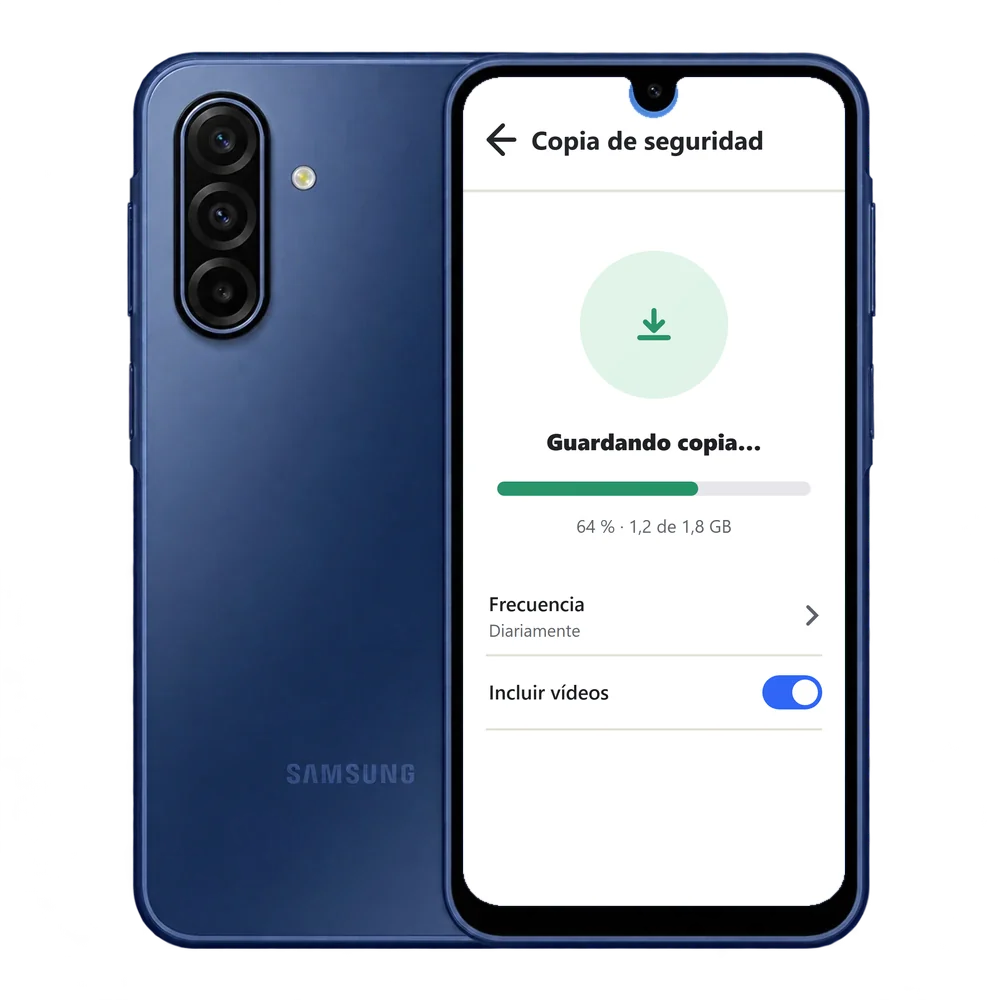
En corto: en WhatsApp, Ajustes → Chats → Copia de seguridad → Guardar (en iPhone, «Realizar copia ahora»). Para restaurarla: instala WhatsApp en el móvil nuevo con el mismo número y la misma cuenta de Google o iCloud, y toca Restaurar.
Lo que ha cambiado (y las guías viejas no cuentan)
Al día- En Android, la copia ya ocupa espacio de tu cuenta de Google: cuenta en los 15 GB gratis que comparten Gmail, Drive y Fotos.
- Las copias de Google que no se actualizan en 5 meses se pueden borrar solas.
- En iPhone necesitas 2,05 veces el tamaño de la copia libre en iCloud y en el propio iPhone.
- Copia cifrada de extremo a extremo: ahora puedes protegerla con una clave de acceso, una clave de 64 dígitos o una contraseña.
¿Te cabe la copia? Calcúlalo
HerramientaHacer la copia, paso a paso
Android e iPhone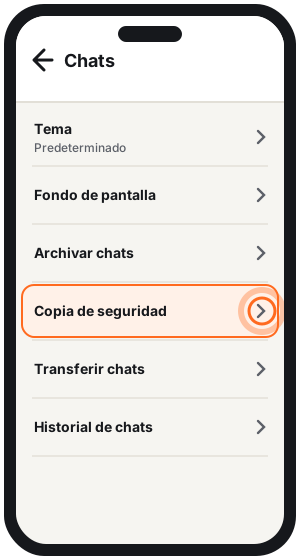
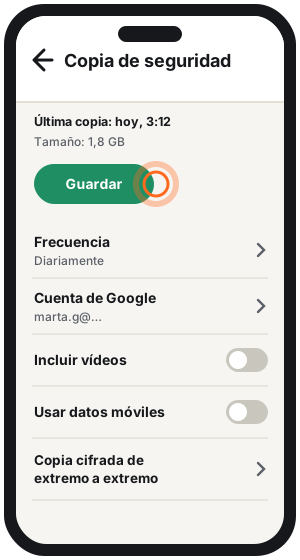
Android (cuenta de Google)
- 01Antes: comprueba que tienes una cuenta de Google en el móvil, espacio libre en el móvil y en la cuenta, y una conexión estable (mejor wifi).
- 02En WhatsApp, toca los tres puntos → Ajustes → Chats → Copia de seguridad.
- 03Toca Guardar para hacerla ahora. En la frecuencia, elige cualquier opción que no sea «Nunca» ni «Solo cuando toco Guardar» para que se haga sola.
- 04Elige la cuenta de Google y decide si incluir vídeos, usar datos móviles o incluir el archivo de estados.
iPhone (iCloud)
- 01Usa la misma cuenta de iCloud y el mismo número, con la última versión de iOS.
- 02En WhatsApp, Ajustes (o tu foto) → Chats → Copia de seguridad → Realizar copia ahora.
- 03En Copia automática, elige cada cuánto se hace. Decide si incluir vídeos y el archivo de estados.
Solo se guarda una copia por cuenta: cada copia nueva sustituye a la anterior. Para que ocupe menos, desactiva «Incluir vídeos».
Restaurar la copia en el móvil nuevo
Recuperar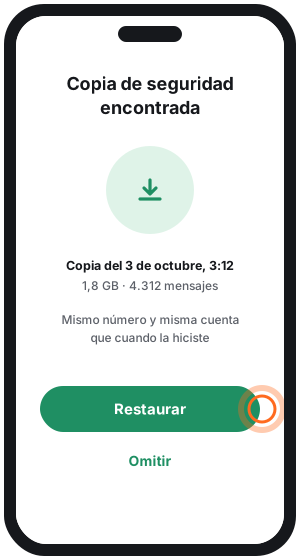
- 01Comprueba que hay copia. Android: en la app Google One → Almacenamiento → Otros. iPhone: en WhatsApp, Ajustes → Chats → Copia de seguridad (sale la fecha y el tamaño).
- 02Instala WhatsApp (o desinstálalo y vuelve a instalarlo) y verifica el mismo número. En iPhone, con el mismo Apple ID.
- 03Toca Restaurar (en iPhone, «Restaurar historial de chats») y espera a que termine.
- 04Puede pedirte un código por SMS o llamada para confirmar que eres tú, o la contraseña de la copia cifrada si la usas.
- ¿Cambias de Android a iPhone (o al revés)? La copia de Google no sirve en iCloud: usa la transferencia de chats. Te lo contamos en pasar de Android a iPhone.
- Los mensajes posteriores a la última copia no se pueden recuperar.
- Si omites la restauración y se hace otra copia, la anterior se sustituye.
Si no se hace o no se restaura
Soluciones- Falta espacio: en el móvil o en la cuenta. Calcula arriba cuánto necesitas y libera espacio, o desactiva «Incluir vídeos».
- Otro número u otra cuenta: solo se restaura con el mismo número y la misma cuenta de Google o iCloud con los que se hizo.
- Has olvidado la contraseña de la copia cifrada: es la única forma de abrirla; sin ella no se puede recuperar.
- Conexión débil: conéctate a un wifi estable y deja el móvil enchufado.
Vídeo: encontrar la copia y restaurarla
VídeoUn vídeo reciente que enseña dónde está la copia y cómo restaurarla paso a paso. Tiene más de 530.000 visualizaciones.
Para completarlo: la copia de Android ya cuenta en los 15 GB de tu cuenta de Google; calcula arriba si te cabe.
Preguntas frecuentes
¿Cómo hago una copia de seguridad de WhatsApp?
En WhatsApp, Ajustes → Chats → Copia de seguridad → Guardar (en iPhone, Realizar copia ahora). En Android se guarda en tu cuenta de Google y en iPhone, en iCloud.
¿Cómo restauro la copia de seguridad de WhatsApp?
Instala WhatsApp en el móvil, verifica el mismo número con el que hiciste la copia (y la misma cuenta de Google o iCloud) y toca Restaurar cuando te lo ofrezca.
¿Dónde se guarda la copia de seguridad de WhatsApp?
En Android, en tu cuenta de Google (la ves en Google One → Almacenamiento → Otros). En iPhone, en iCloud.
¿La copia de WhatsApp ocupa espacio en Google?
Sí: en Android cuenta en el límite de almacenamiento de tu cuenta de Google, los 15 GB gratis que se comparten con Gmail, Drive y Fotos.
¿Puedo recuperar chats si no tenía copia?
Si todavía tienes el móvil antiguo, pásalos con la transferencia de chats. Si no, WhatsApp no puede recuperarlos: no guarda el historial en sus servidores.
Relacionado en TrucosMóvil
- Recuperar mensajes borrados de WhatsApp.
- Pasar de Android a iPhone, con WhatsApp incluido.
- Grupos de WhatsApp: crear, salir y eliminar.