Guía práctica · revisada el 4 de octubre de 2026
Cómo recuperar mensajes borrados de WhatsApp
Si has borrado un chat o alguien ha eliminado un mensaje, hay tres caminos que funcionan de verdad y muchas apps que prometen milagros. Te explicamos qué sirve en Android y en iPhone, paso a paso y con lo que dice WhatsApp.
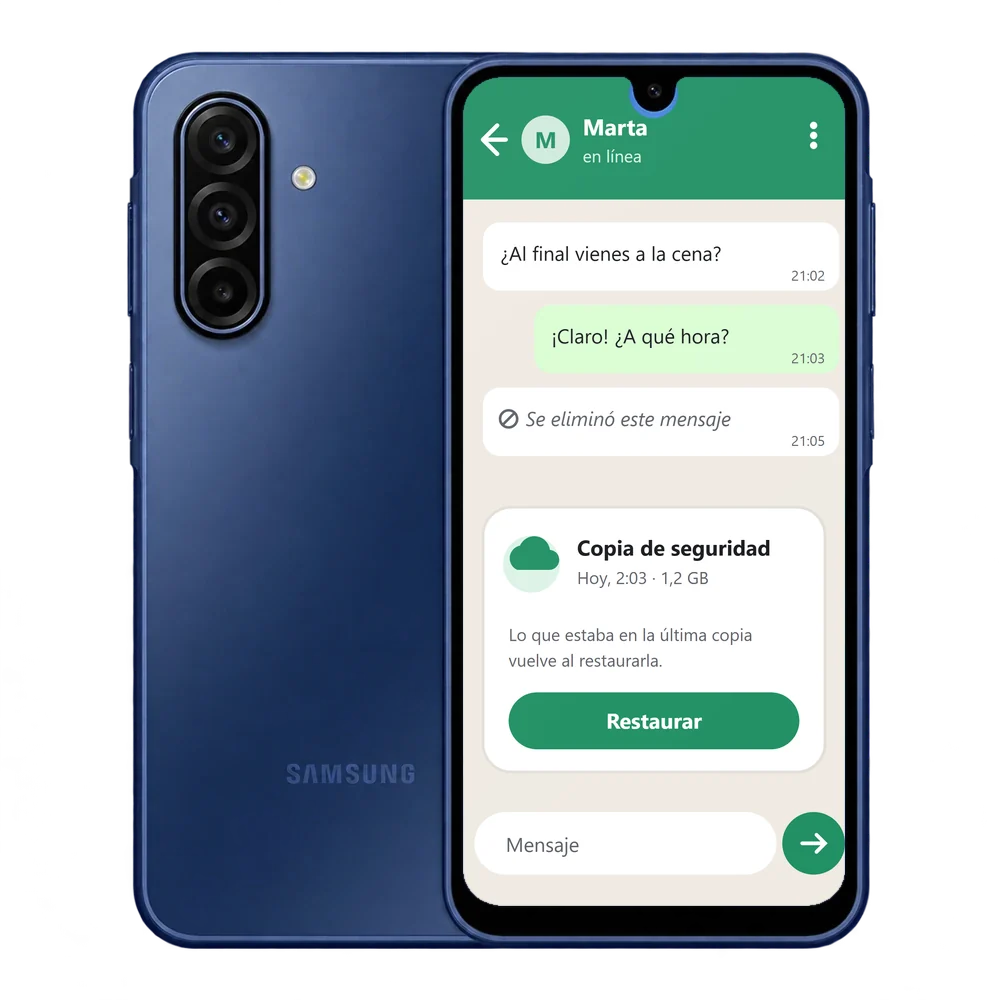
Antes de nada: ¿qué se ha borrado?
DiagnósticoSegún el caso, la solución cambia. Busca el tuyo:
| Qué ha pasado | ¿Tiene arreglo? | Qué hacer |
|---|---|---|
| Has borrado un chat o unos mensajes tuyos | Sí, si estaban en la última copia | Restaurar la copia (Android o iPhone) |
| Ves «Se eliminó este mensaje» | Solo en Android y si llegó la notificación | Historial de notificaciones |
| Has pulsado «Eliminar para mí» hace segundos | Sí, durante unos 5 segundos | Toca Deshacer en el aviso de abajo |
| Ha desaparecido un chat entero | A menudo no está borrado | Mira en Archivados, arriba en la lista de chats |
| Fotos o vídeos borrados del chat | Muchas veces siguen en el móvil | Buscar en la galería o la carpeta de WhatsApp |
Recuperar mensajes desde la copia de seguridad en Android
GoogleWhatsApp en Android guarda la copia en tu cuenta de Google. Al reinstalar la app te ofrece restaurarla, y vuelven todos los chats tal y como estaban en el momento de esa copia.
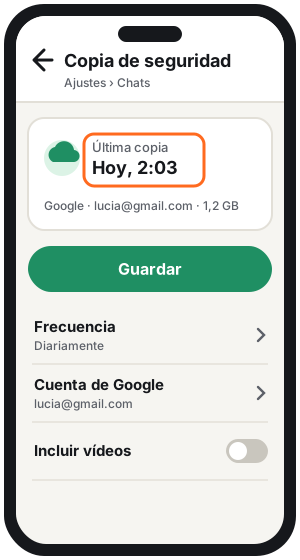
- 01Comprueba la copia antes de tocar nada. En WhatsApp, toca los tres puntos › Ajustes › Chats › Copia de seguridad. Si la última copia es anterior al borrado, el mensaje está dentro. Si es posterior, ya no está: cada copia nueva sustituye a la anterior.
- 02Que no se haga otra copia. Si la copia automática es diaria, se hace de madrugada. Haz la restauración antes de esa hora o la copia buena se perderá.
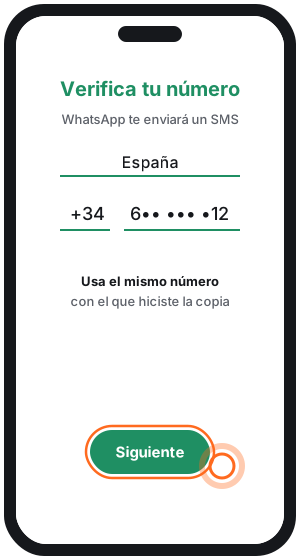
- 03Desinstala WhatsApp y vuelve a instalarlo desde Google Play. Verifica el mismo número con el que se hizo la copia y entra con la misma cuenta de Google.
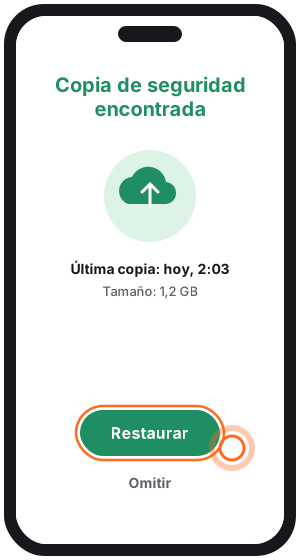
- 04Toca Restaurar cuando aparezca la copia encontrada y espera a que termine. Puede pedirte un código por SMS o la contraseña de la copia cifrada si la activaste.
Lo que pierdes: los mensajes enviados o recibidos después de la última copia no se restauran. Si son importantes, haz capturas antes de reinstalar.
En iPhone: restaurar desde iCloud
iCloud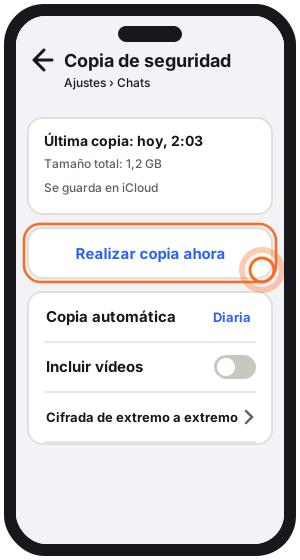
- 01En WhatsApp, toca Ajustes › Chats › Copia de seguridad y mira la hora y el tamaño de la última copia.
- 02Desinstala WhatsApp y vuelve a instalarlo desde el App Store.
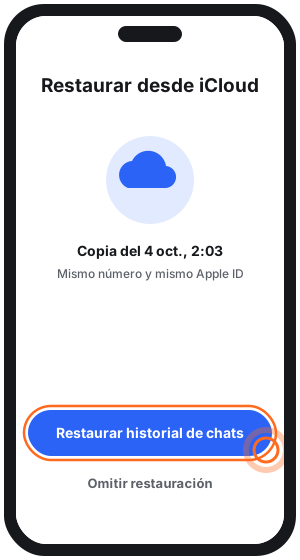
- 03Verifica tu número de teléfono y usa el mismo Apple ID con el que se hizo la copia.
- 04Toca Restaurar historial de chats. Necesitas espacio libre en el iPhone y en iCloud: WhatsApp pide al menos 2,05 veces el tamaño de la copia.
Leer un mensaje que te han eliminado (solo Android)
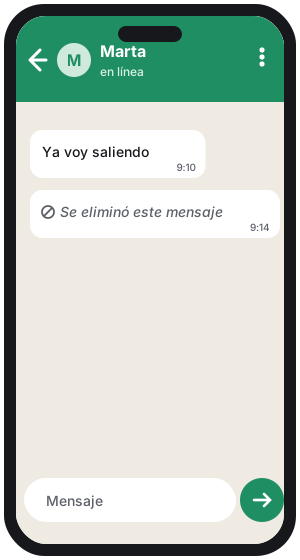
TrucoCuando alguien usa «Eliminar para todos», en tu chat queda «Se eliminó este mensaje». Pero si el mensaje llegó a mostrarse como notificación, Android lo guarda en su historial de notificaciones durante 24 horas.
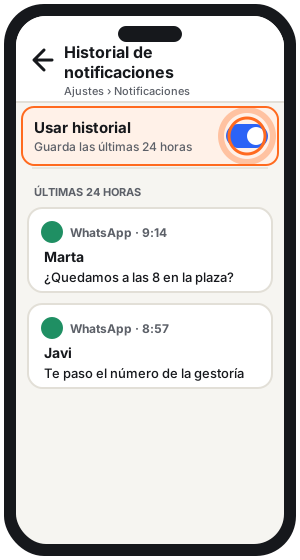
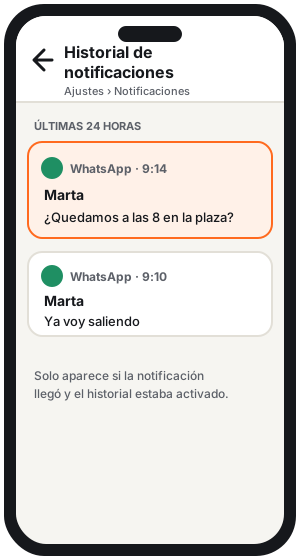
- 01Abre Ajustes › Notificaciones y busca Historial de notificaciones. En algunos móviles está dentro de «Ajustes avanzados». Actívalo.
- 02A partir de ahí, cuando veas «Se eliminó este mensaje», entra en el historial: verás el texto de la notificación que llegó.
Límites: solo funciona si el historial ya estaba activado, si la notificación llegó (no con el chat silenciado ni abierto en ese momento) y durante las últimas 24 horas. Solo guarda el texto que cabe en la notificación. El iPhone no tiene una función equivalente.
Fotos, vídeos y audios borrados del chat
- En Android: borrar una foto del chat no siempre la borra del móvil. Busca en la galería, en el álbum de WhatsApp, o en la carpeta Android › media › com.whatsapp › WhatsApp › Media con la app Archivos.
- En iPhone: si tenías activado guardar en Fotos, la imagen sigue en tu fototeca. Mira también en Eliminado recientemente, donde Fotos guarda lo borrado durante 30 días.
- Pídeselo a la otra persona. Si lo borraste solo para ti, quien lo envió o recibió aún lo tiene.
- Restaurar la copia también recupera los archivos, y los vídeos solo si la copia los incluía.
Cuidado con las apps que prometen recuperarlo todo
OjoLas apps de «recuperar mensajes de WhatsApp» que hay en las tiendas hacen lo mismo que el historial de notificaciones: leen tus notificaciones desde que las instalas. No pueden recuperar nada anterior ni sacar chats de WhatsApp, porque los chats no se guardan en sus servidores.
A cambio, piden permiso para leer todas tus notificaciones (mensajes, códigos del banco, correos). No pagues por ellas y no les des ese permiso si no te fías.
Para que no vuelva a pasarte
2 minutos- 01Copia automática diaria. En Ajustes › Chats › Copia de seguridad, elige «Diariamente» (Android) o «Diaria» (iPhone). Si no te importa el espacio, incluye los vídeos.
- 02Activa el historial de notificaciones en Android para poder leer lo que te borren.
- 03Si te equivocas, edita en lugar de borrar. Puedes editar un mensaje durante 15 minutos después de enviarlo. «Eliminar para todos» solo se puede usar durante dos días.
- 04Copia cifrada, con cabeza. Si la activas, guarda bien la contraseña o la clave de 64 dígitos: sin ella, nadie, ni WhatsApp, puede abrir la copia.
Vídeo: la copia de seguridad, paso a paso
VídeoLo hemos elegido por claro y por ser de un canal de España: repasa la copia de seguridad, cómo restaurarla y qué pasa con las apps de terceros. Tiene más de 680.000 visualizaciones.
Ten en cuenta: desde que se grabó, WhatsApp ha cambiado el nombre de algún menú. Si no coincide, sigue los pasos de esta guía, que están revisados con la ayuda oficial de octubre de 2026.
Preguntas frecuentes
¿Se pueden recuperar mensajes de WhatsApp sin copia de seguridad?
¿Puedo restaurar una copia de hace una semana?
Si restauro la copia, ¿pierdo los mensajes nuevos?
¿Cuánto tiempo hay para eliminar un mensaje para todos?
¿Hay historial de notificaciones en iPhone?
¿WhatsApp me lo puede recuperar si le escribo?
Relacionado en TrucosMóvil
- Negrita, cursiva y tachado en WhatsApp: todos los formatos, con un probador.
- Escribir por WhatsApp sin guardar el número.
- Liberar espacio en el móvil: si la copia no se restaura por falta de almacenamiento.
Fuentes oficiales
- Servicio de ayuda de WhatsApp · Cómo eliminar mensajes
- Servicio de ayuda de WhatsApp · Cómo realizar una copia de seguridad de tu historial de chats
- Servicio de ayuda de WhatsApp · Cómo restaurar el historial de chats
- Ayuda de Android · Controlar las notificaciones (historial de notificaciones)
Revisado el 4 de octubre de 2026. Los nombres de los menús pueden variar un poco según la versión de WhatsApp y el fabricante del móvil.