Guía práctica · revisada el 4 de octubre de 2026 con el soporte técnico de Apple

Cómo pasar de Android a iPhone sin perder nada, paso a paso
Contactos, fotos, mensajes, WhatsApp, calendarios y hasta tus apps gratuitas: todo se pasa al iPhone nuevo durante la configuración, sin cables (o con uno USB-C para ir más rápido). Te explicamos el método oficial de Apple, lo que se pasa y lo que no, y la novedad de Android 17.
Así se ve en tu móvil
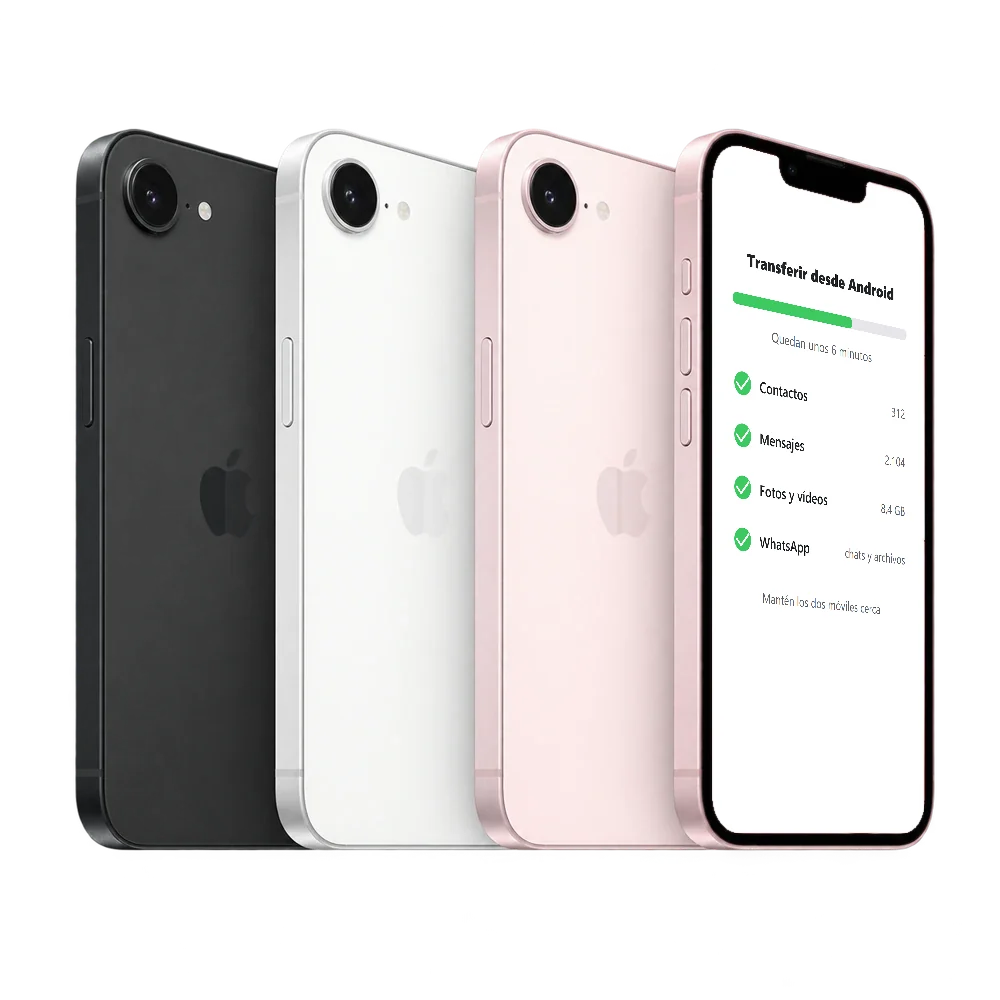
En corto: enciende el iPhone nuevo y, durante la configuración, toca Configurar sin otro dispositivo → Desde Android → Transferir con app. En el Android, abre Pasar a iOS, escribe el código que te da el iPhone, marca lo que quieres llevarte y espera con los dos móviles enchufados y juntos.
Lo nuevo de 2026
Al día- Con Android 17 ya no hace falta la app: si tu Android es compatible y tiene una versión compatible de Android 17, puedes pasar tus datos al iPhone sin instalar Pasar a iOS.
- Por cable USB-C: también puedes conectar los dos móviles con un cable USB-C para que la transferencia vaya más rápida.
- WhatsApp se pasa: los mensajes y archivos de WhatsApp están entre lo que se transfiere.
Antes de empezar
Comprueba- Activa el wifi en el Android y enchufa los dos móviles.
- Comprueba que todo lo que quieres pasar, incluida la tarjeta microSD, cabe en el iPhone.
- Para pasar los marcadores de Chrome, actualízalo antes en el Android.
- ¿Ya configuraste el iPhone? El paso a paso solo sale durante la configuración: tendrías que borrar el iPhone y empezar de nuevo, o pasar las cosas a mano.
Pasar los datos, paso a paso
Método oficial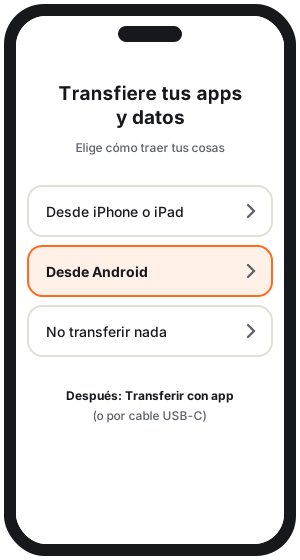
- 01Enciende el iPhone nuevo, ponlo cerca del Android y sigue la configuración. En Inicio rápido, toca Configurar sin otro dispositivo (puede pedirte activar la eSIM).
- 02En Transfiere tus apps y datos, toca Desde Android y luego Transferir con app.
- 03En el Android, abre la app Pasar a iOS. Si no la tienes, toca el botón del código QR en el iPhone y escanéalo con la cámara del Android para ir a Google Play.
- 04En la app: Continuar, acepta las condiciones, elige si compartir datos de uso con Apple y concede los permisos de ubicación y notificaciones que te pida.
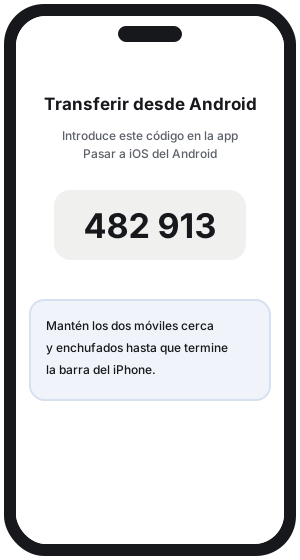
- 05En el iPhone, toca Continuar y espera a que salga un código de seis o diez dígitos. Escríbelo en el Android. (Si el Android avisa de que la conexión a internet es débil, ignóralo.)
- 06El iPhone crea una red wifi temporal: en el Android, toca Conectar cuando te lo pida.
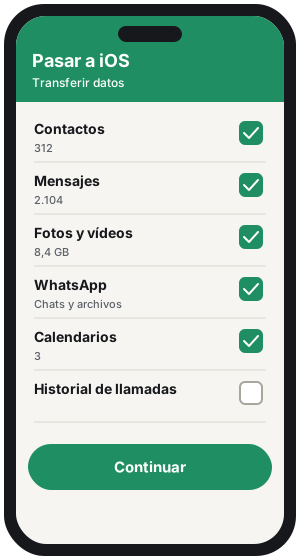
- 07Marca lo que quieres pasar y toca Continuar. Aunque el Android diga que ha terminado, espera a que se llene la barra del iPhone, con los dos cerca y enchufados.
- 08Cuando acabe, toca Aceptar en el Android y termina la configuración en el iPhone.
Qué se pasa y qué no
ContenidoSe pasa
- Contactos, SMS e historial de mensajes.
- Fotos y vídeos de la cámara, y álbumes.
- Mensajes y archivos de WhatsApp.
- Archivos y carpetas, notas de voz e historial de llamadas.
- Calendarios, cuentas de correo y marcadores web.
- Ajustes de accesibilidad y de pantalla.
Ten en cuenta
- Apps: solo algunas gratuitas que existan en las dos tiendas; al acabar, podrás descargar las equivalentes gratis del App Store.
- Apps de pago: no están entre las que se pasan solas; búscalas en el App Store.
- Tu número y la SIM o eSIM: se activan durante la configuración; a veces te manda a la web de tu operador para terminar.
Vídeo: el cambio completo, de principio a fin
VídeoLa Manzana Mordida, canal en español dedicado a Apple, hace el cambio completo con los dos móviles delante. Es de este año y tiene más de 200.000 visualizaciones.
Para completarlo: la opción sin app de Android 17 y el cable USB-C están explicados arriba, en «Lo nuevo de 2026».
Preguntas frecuentes
¿Cómo paso mis datos de Android a iPhone?
Durante la configuración del iPhone: Configurar sin otro dispositivo → Desde Android → Transferir con app. En el Android, abre Pasar a iOS, escribe el código del iPhone y elige qué pasar.
¿Se pasan los chats de WhatsApp de Android a iPhone?
Sí: los mensajes y los archivos de WhatsApp están entre lo que se transfiere con el método oficial de Apple.
¿Puedo pasar los datos si ya configuré el iPhone?
Con este método, no: tendrías que borrar el iPhone y empezar la configuración de nuevo. Si no quieres borrarlo, tendrás que pasar las cosas a mano.
¿Hace falta cable?
No, se hace por wifi. Pero puedes conectar los dos móviles con un cable USB-C para que vaya más rápido.
¿Cuánto tarda?
Depende de cuánto contenido tengas. Deja los dos móviles juntos y enchufados hasta que se llene la barra del iPhone, aunque el Android diga antes que ha terminado.
Relacionado en TrucosMóvil
- Cómo reiniciar un iPhone (y forzar el reinicio).
- Recuperar mensajes de WhatsApp.
- Pasar fotos del móvil al ordenador.
Fuente oficial
Revisado el 4 de octubre de 2026.