Guía y herramienta · revisada el 4 de octubre de 2026 con la ayuda oficial de Google y Apple
Cómo buscar por imagen desde el móvil (Android e iPhone)
Saber qué planta es, dónde comprar esas zapatillas, de dónde sale una foto o si está retocada: busca con una imagen en lugar de con palabras. Te explicamos las cuatro formas que hay en el móvil y te dejamos un buscador para hacerlo con el enlace de cualquier imagen.
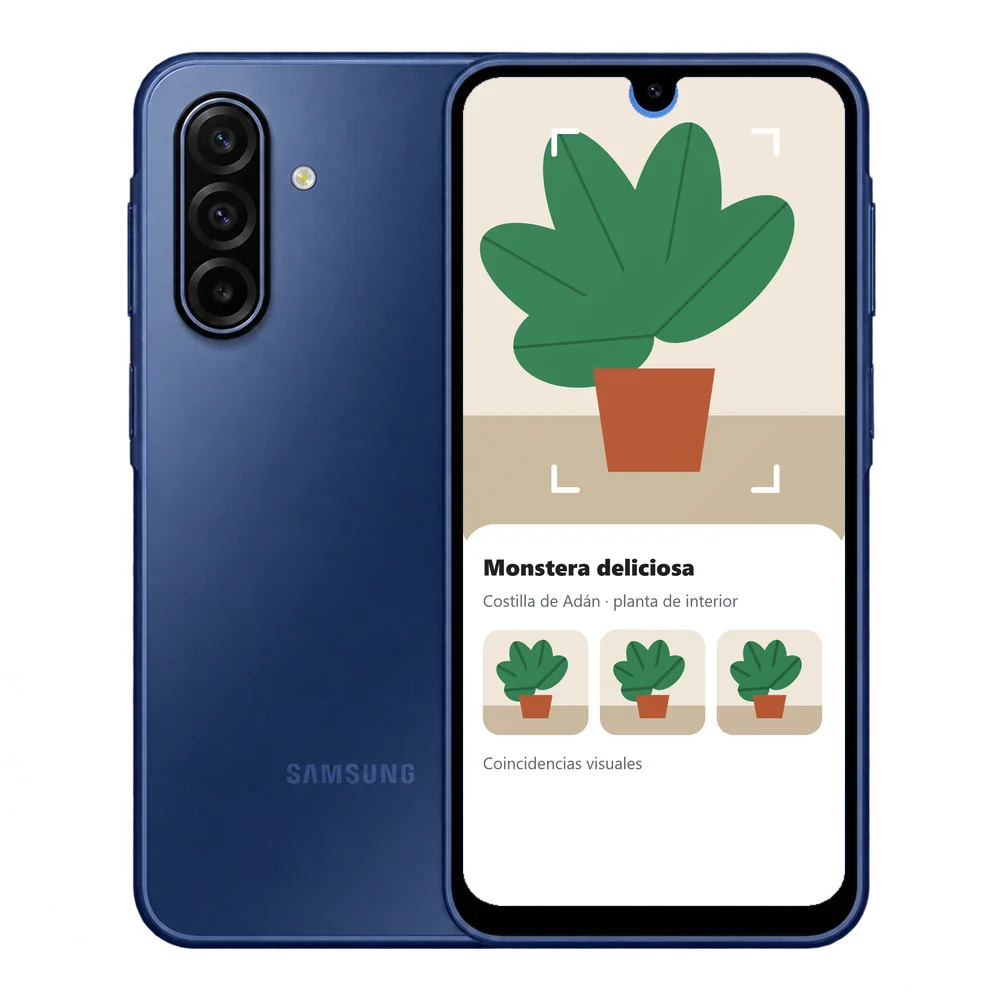
1. Una imagen que ves en una web
Android e iPhone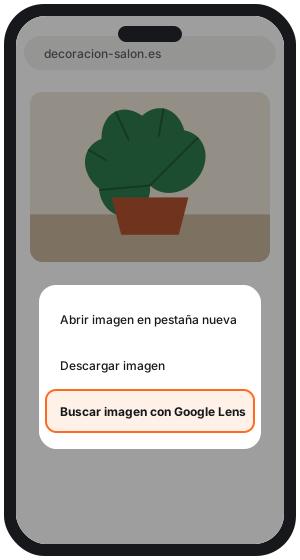

- 01Abre la web en Chrome o en la app de Google. En Chrome, Google tiene que ser tu buscador predeterminado.
- 02Mantén pulsada la imagen y toca Buscar imagen con Google Lens.
- 03Para buscar solo una parte, arrastra las esquinas del recuadro.
- 04Desliza hacia arriba para ver los resultados: qué es, imágenes parecidas y webs donde aparece. Para afinar, toca Preguntar sobre esta imagen y añade palabras («precio», «dónde comprar», «cómo se cuida»).
2. Una foto de tu galería o algo que tienes delante
Cámara y galería- 01Abre la app de Google o Chrome (en el iPhone también vale Safari con google.com) y toca el icono de Google Lens de la barra de búsqueda.
- 02Para algo que tienes delante: enfoca con la cámara y toca el botón de buscar.
- 03Para una foto o captura que ya tienes: elígela en la parte de abajo (en Android, en «Capturas de pantalla»; en el iPhone, con el selector de fotos).
- 04Toca la parte de la imagen que te interesa y mira los resultados. Consejo de Google: cuanto más pequeña la zona elegida, más concretos los resultados.
3. Rodea para buscar (Android compatibles)
Sin cambiar de app
- 01Desde cualquier app, mantén pulsado el botón de inicio o la barra de navegación de abajo.
- 02Aparece un brillo de colores: rodea, toca o garabatea lo que quieras buscar.
- 03Los resultados salen en la mitad de abajo. Junto a la barra tienes Traducir para traducir toda la pantalla al instante.
- 04Para volver, desliza hacia abajo o toca la X.
Está en algunos móviles Android, entre ellos los Pixel 6 y posteriores. También sirve para comprobar si una foto es original o se ha modificado.
4. En el iPhone, sin instalar nada: búsqueda visual
iPhone- 01Abre la foto a pantalla completa en Fotos (también funciona en Safari o pausando un vídeo).
- 02Si el botón de Información lleva unas estrellitas, la búsqueda visual está disponible: tócalo.
- 03Toca Consultar arriba de la información de la foto. Identifica monumentos, estatuas, plantas, mascotas y comida (con recetas parecidas).
No está en todos los idiomas y regiones. Para buscar dónde aparece una foto en internet, usa Google Lens o el buscador de aquí abajo.
Buscar por imagen con un enlace
Herramienta¿Tienes el enlace de una imagen? Pégalo y elige dónde buscarla. Comparar en varios buscadores ayuda a encontrar el original de una foto, por ejemplo para saber si un perfil o un anuncio usa imágenes robadas.
Para copiar el enlace en el móvil: mantén pulsada la imagen y elige «Copiar dirección de la imagen» (o «Copiar enlace»). El enlace solo se envía al buscador que pulses.
Vídeo: todo lo que hace Google Lens
VídeoChicaGeek, uno de los canales de tecnología más conocidos de España, enseña los usos más útiles de Google Lens. Tiene más de 400.000 visualizaciones.
Para completarlo: en algunos Android ya puedes buscar sin cambiar de app con Rodea para buscar, y en el iPhone, con la búsqueda visual de Fotos.
Preguntas frecuentes
¿Cómo busco por imagen en el móvil?
¿Se puede buscar por imagen en el iPhone?
¿Cómo saber de dónde sale una foto?
¿Qué es Rodea para buscar?
¿Puedo buscar una persona por su foto?
Relacionado en TrucosMóvil
Fuentes oficiales
- Ayuda de Google · Buscar por imágenes en Google
- Ayuda de Google · Rodea para buscar
- Apple · Identificar objetos en tus fotos (búsqueda visual)
Revisado el 4 de octubre de 2026.