Cambio de pieza · revisión 15-10-2026

Apple

Cambiar la pantalla del iPhone 15: apertura lateral y sensor de luz

Si hay imagen dañada, líneas o un táctil que no responde tras un golpe, valora el módulo completo del iPhone 15 normal. Antes de comprar, comprueba si el repuesto trae el sensor de luz ambiental: si no lo trae, tendrás que trasladar el tuyo.

Ver los pasos de reparación
Avanzada8 pasosReserva 1–2 horas; más si es tu primera apertura
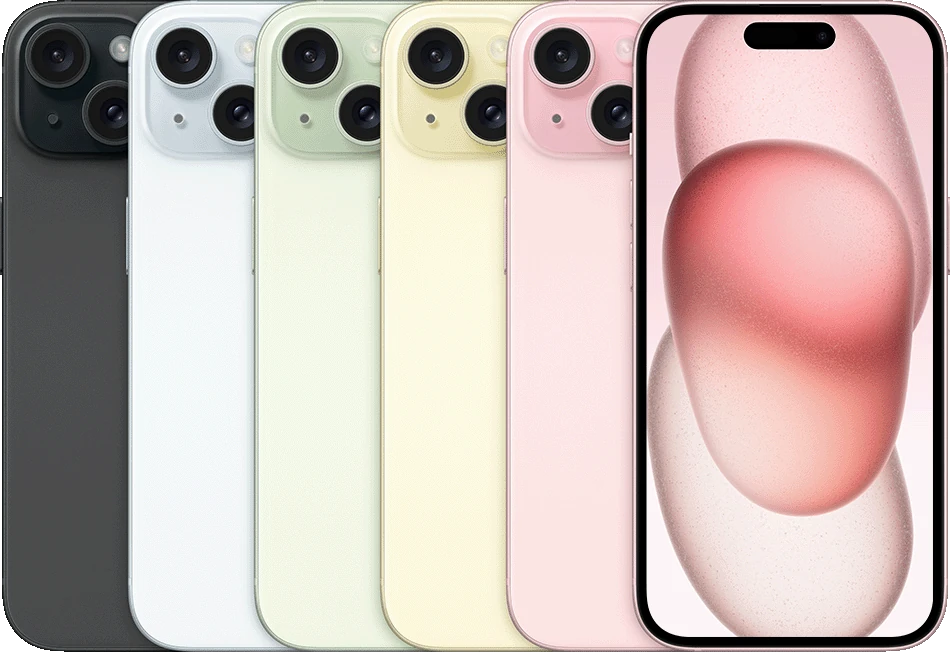
iPhone 15: colores y diseño del teléfono
iPhone 15 normal: imagen de producto de Apple. No muestra el desmontaje. Foto: Apple. Imagen adaptada al formato de la página.

Antes de abrir

Confirma tu aparato y prepara la prueba

En el iPhone 15 la pantalla se abre hacia el borde izquierdo, donde pasan dos cables delicados, y durante esta reparación la batería no se puede desconectar. Por eso se trabaja sólo con útiles de plástico y sin tocar contactos expuestos.

Sólo iPhone 15 normal: el 15 Plus, el 15 Pro y el 15 Pro Max tienen pantallas y procedimientos distintos. Mira el modelo en Ajustes > General > Información y contrástalo en Apple. Un protector o un cristal suelto no son un módulo de pantalla.

  • Confirma iPhone 15 normal y anota qué falla: imagen, táctil o ambos.
  • Haz una copia si el teléfono todavía responde.
  • Deja la batería por debajo del 25 %, desconecta cables y apágalo.
  • Comprueba si el módulo nuevo incluye el sensor de luz ambiental y ten la junta nueva.

Qué te dice el síntoma

Pruebas orientativas; no sustituyen un diagnóstico del aparato.
Qué observasQué comprobarCómo interpretarlo
Cristal roto, pero imagen y táctil funcionanPrueba todo el panel y protege el cristalDecide si cambiar ya el módulo o asegurarlo con cinta hasta la reparación
Líneas, manchas o zonas sin táctil tras un golpeCompara fondos claros y oscuros y arrastra por los bordesSuele indicar módulo dañado
Pantalla negra, pero suena y vibraPrueba un reinicio forzado y otra fuente de luzPuede ser el panel; confírmalo antes de comprar
Ni sonido ni vibraciónComprueba carga y alimentaciónNo compres una pantalla sólo porque no enciende

Antes de comprar

Piezas y coste de la reparación

Sin afiliación: enlaces directos, sin códigos de referido. TrucosMóvil no cobra comisión por las compras. Comprueba variante, kit, envío y precio actual para España.

Referencia · iFixit

Pantalla iPhone 15

Comprueba la tecnología del panel declarada y si incluye el sensor de luz ambiental. Un cristal o un protector no sustituyen el módulo.

iPhone 15 normal, no Plus ni Pro

Selecciona la tienda y el destino España para ver precio, contenido y envío. No se publica una tarifa sin confirmar la variante.

Ver ficha y comprobar precio


Referencia · iFixit

Junta de pantalla iPhone 15

El sello se renueva al abrir. Si queda mal colocado, hay que retirarlo y empezar con una lámina nueva.

Adhesivo del iPhone 15 normal

Selecciona la tienda y el destino España para ver precio, contenido y envío. No se publica una tarifa sin confirmar la variante.

Ver ficha y comprobar precio
Referencia visual

Vídeo y fotos del procedimiento

Demostración con un iPhone 15 normal. Úsala para ver la apertura y el orden de conectores; las profundidades de púa, los clips y el traslado del sensor están detallados en la guía fotográfica de iFixit.

Abrir vídeo en YouTube · Serg Tech

Ver la secuencia de fotografías

El vídeo se carga desde YouTube sólo al aceptarlo. Si no se reproduce, puedes usar el enlace o la documentación escrita.

Tu progreso queda en este navegador

Reparación paso a paso

0 de 8 completados

Marca cada paso después de comprobarlo. Los esquemas resumen la comprobación; las posiciones internas y los tornillos se consultan en la documentación enlazada.

01

Confirma el fallo y prepara el teléfono

iPhone 15 normal → Carga < 25 % → Cristal cubierto

Anota si hay imagen, táctil, sonido y vibración. Baja la batería por debajo del 25 %, retira cables y apaga. Si el cristal está roto, cúbrelo con tiras de cinta solapadas, dejando una zona lisa para la ventosa.

Antes de seguir: Sabes qué falla y el cristal no suelta esquirlas.

Abrir documentación del paso
02

Retira los tornillos y marca las púas

Pentalobe P2 → Marca a 3 mm → Bandeja de tornillos

Quita los dos tornillos pentalobe a los lados del conector de carga. Marca las púas a 3 mm de la punta: en este modelo no deben entrar más que eso por abajo, arriba y por el lado izquierdo.

Antes de seguir: Tornillos guardados y púas marcadas.

Abrir documentación del paso
03

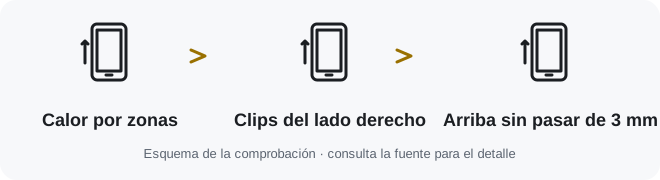
Calienta por zonas y libera el perímetro

Calor por zonas → Clips del lado derecho → Arriba sin pasar de 3 mm

Calienta el borde inferior hasta que esté caliente al tacto, crea una rendija con la ventosa y entra bajo el marco plástico de la pantalla. Repite borde a borde: en el lado derecho hay un clip que se suelta girando la púa, y en el borde superior hay más clips. Deja púas puestas para que el adhesivo no vuelva a pegar.

Antes de seguir: El perímetro está libre sin haber metido la púa en la zona de cables.

Abrir documentación del paso
04

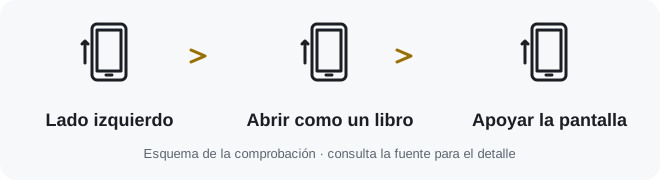
Abre hacia la izquierda sin tensar los cables

Lado izquierdo → Abrir como un libro → Apoyar la pantalla

En el borde izquierdo pasan los dos cables de la pantalla: no metas la púa más de 3 mm. Abre la pantalla como un libro hacia ese lado y apóyala. Si se resiste, vuelve a revisar el perímetro en vez de tirar.

Antes de seguir: La pantalla está abierta y apoyada, sin cables estirados.

Abrir documentación del paso
05

Desconecta sensor frontal y pantalla

Tapas Y000 → Sensor frontal → Pantalla

Retira con el Y000 las tapas de los conectores y levanta primero el del sensor frontal y luego el de la pantalla, con la punta de una púa. La batería sigue conectada: no uses nada metálico ni toques contactos de la placa.

Antes de seguir: La pantalla sale libre y nada metálico ha tocado la placa.

Abrir documentación del paso
06

Traslada el sensor de luz si el repuesto no lo trae

Comparar traseras → Sensor de luz → Soporte de vuelta

Compara la trasera de las dos pantallas. Si la nueva no trae el sensor de luz ambiental, retira su soporte, calienta ligeramente, despega el sensor y su cable y colócalo en el hueco de la nueva. No lo confundas con piezas de un 15 Pro.

Antes de seguir: El sensor está en su hueco y su cable pegado sin pliegues.

Abrir documentación del paso
07

Prueba antes de poner la junta

Táctil en bordes → Face ID y proximidad → Cámara frontal

Conecta la pantalla nueva sin pegar, enciende y revisa táctil por esquinas y bordes, brillo, Face ID, proximidad en una llamada y cámara frontal. Apaga antes de desconectar otra vez.

Antes de seguir: Todo responde antes de sellar.

Abrir documentación del paso
08

Coloca la junta, cierra y deja presionado

Junta nueva → Presión uniforme → Historial de piezas

Limpia restos de adhesivo sin dañar los contactos de muelle, orienta la junta por sus recortes y pégala. Conecta, cierra hasta que encajen los clips, calienta un poco los bordes y deja el teléfono presionado de forma uniforme al menos media hora. Termina con los pentalobe y revisa el historial de piezas.

Antes de seguir: La pantalla queda plana y revisaste los avisos de piezas.

Abrir documentación del paso

Preguntas frecuentes

¿Por qué no se desconecta la batería?

En este modelo, el procedimiento documentado por iFixit cambia la pantalla sin llegar al conector de la batería. Por eso se trabaja con la batería baja, el teléfono apagado y sólo herramientas de plástico.

¿Perderé True Tone o el brillo automático?

Según iFixit, en iOS 17.6 y anteriores se desactivan tras cambiar la pantalla, incluso con una original. En versiones más recientes pueden volver solos, y con pantalla original de Apple puedes calibrarla con el Asistente de reparación.

¿Sirve la pantalla del 15 Plus o del 14?

No. Usa un módulo del iPhone 15 normal y su junta. Aunque se parezcan, cambian tamaño, conectores o sensores.

¿Quedará resistente al agua?

No se puede garantizar. Una junta nueva bien puesta ayuda, pero la resistencia original no queda asegurada tras abrir el teléfono.

Guías relacionadas

Fuentes y revisión

Redacción cotejada con documentación del fabricante o del reparador. Las fotos de producto son referencias del aparato, no una reparación realizada por TrucosMóvil. Revisión de esta guía: 15-10-2026.