Cambio de pieza · revisión 15-10-2026

Apple

Cambiar la pantalla del iPhone XR: módulo, sensores y Face ID

Compra un módulo completo para iPhone XR montado en su marco y con la chapa metálica del LCD ya puesta. Al abrir, desconecta primero la batería y traslada con cuidado el conjunto de auricular y sensores: es el paso que decide si Face ID sigue funcionando.

Ver los pasos de reparación
Avanzada8 pasosReserva 1–2 horas; más si es tu primera apertura
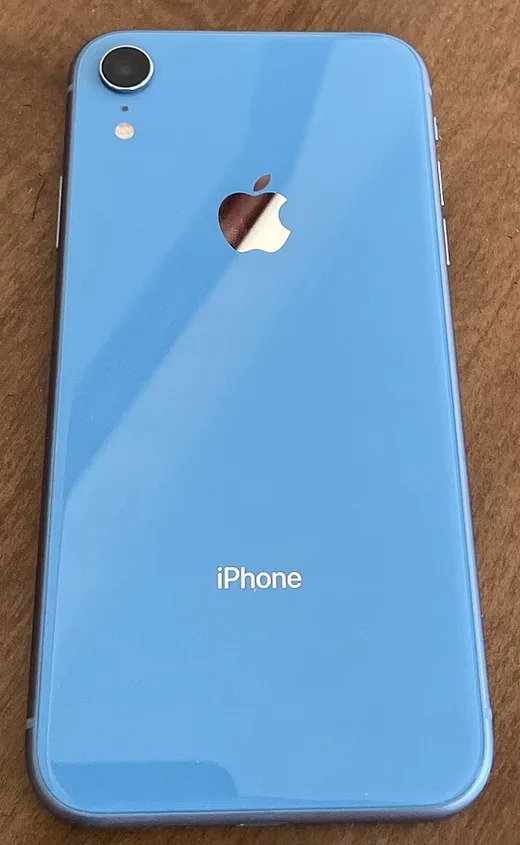
iPhone XR: fotografía de referencia
Trasera de un iPhone XR: la única cámara trasera lo distingue del XS, que tiene dos. Foto: Asdaiang14453, CC BY-SA 4.0. Recortada al teléfono, reducida y convertida a WebP. Se ofrece bajo la misma licencia CC BY-SA 4.0.

Antes de abrir

Confirma tu aparato y prepara la prueba

En el iPhone XR el conjunto de auricular y sensores frontales va emparejado con tu teléfono desde fábrica: hay que pasarlo de la pantalla vieja a la nueva sin dañarlo, porque incluye el iluminador de Face ID. Si se rompe o se cambia, Face ID deja de funcionar.

Sólo iPhone XR (pantalla LCD). El XS y el XS Max tienen otra pantalla aunque se parezcan. La guía de iFixit está pensada para pantallas completas con la chapa metálica del LCD ya instalada; si el repuesto no la trae, hay que seguir una guía más larga que conserva la chapa vieja.

  • Confirma que es un iPhone XR: una sola cámara trasera.
  • Comprueba que el repuesto es un módulo completo con chapa metálica.
  • Deja la batería por debajo del 25 % y apágalo.
  • Anota antes si Face ID, proximidad y auricular funcionan.

Qué te dice el síntoma

Pruebas orientativas; no sustituyen un diagnóstico del aparato.
Qué observasQué comprobarCómo interpretarlo
Cristal roto, imagen y táctil bienProtege el cristal y prueba todo el panelPuedes planificar el cambio
Manchas, líneas o sin imagen tras un golpeReinicio forzado y luz sobre el panelEl LCD puede estar dañado
Táctil que no responde en una zonaArrastra un icono por toda la pantallaSuele indicar módulo dañado
Face ID dejó de funcionar con el golpePruébalo antes de abrirEl cambio de pantalla no lo arregla si el sensor está dañado

Antes de comprar

Piezas y coste de la reparación

Sin afiliación: enlaces directos, sin códigos de referido. TrucosMóvil no cobra comisión por las compras. Comprueba variante, kit, envío y precio actual para España.

Referencia · iFixit

Pantalla iPhone XR

Comprueba que viene montada en su marco y con la chapa metálica del LCD; si falta, el procedimiento es más largo.

iPhone XR, no XS ni XS Max

Selecciona la tienda y el destino España para ver precio, contenido y envío. No se publica una tarifa sin confirmar la variante.

Ver ficha y comprobar precio
Referencia · iFixit

Junta de pantalla iPhone XR

El sello se renueva al abrir. Sin él, la pantalla puede quedar suelta y el teléfono pierde protección frente al polvo y el agua.

Adhesivo del iPhone XR

Selecciona la tienda y el destino España para ver precio, contenido y envío. No se publica una tarifa sin confirmar la variante.

Ver ficha y comprobar precio
Referencia visual

Vídeo y fotos del procedimiento

Vídeo de iFixit, en inglés, sobre el cambio de pantalla del iPhone XR. Acompáñalo de la guía fotográfica para los puntos donde no meter la púa y el traslado de sensores.

Abrir vídeo en YouTube · iFixit

Ver la secuencia de fotografías

El vídeo se carga desde YouTube sólo al aceptarlo. Si no se reproduce, puedes usar el enlace o la documentación escrita.

Tu progreso queda en este navegador

Reparación paso a paso

0 de 8 completados

Marca cada paso después de comprobarlo. Los esquemas resumen la comprobación; las posiciones internas y los tornillos se consultan en la documentación enlazada.

01

Prepara el iPhone y la pantalla nueva

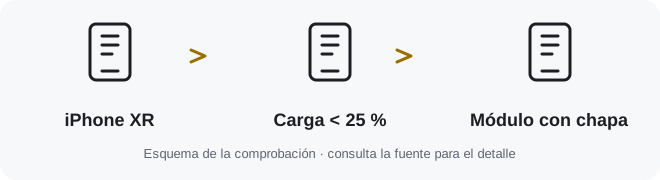
iPhone XR → Carga < 25 % → Módulo con chapa

Baja la batería por debajo del 25 % y apágalo. Cubre el cristal roto con cinta. Comprueba que el repuesto es un módulo completo de iPhone XR con la chapa del LCD.

Antes de seguir: Teléfono apagado y repuesto correcto.

Abrir documentación del paso
02

Quita los pentalobe y calienta abajo

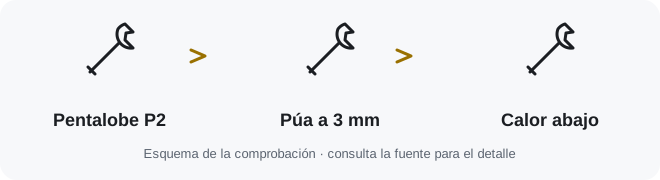
Pentalobe P2 → Púa a 3 mm → Calor abajo

Retira los dos pentalobe junto al conector. Marca las púas a 3 mm y calienta el borde inferior para ablandar el adhesivo.

Antes de seguir: Tornillos fuera y borde inferior templado.

Abrir documentación del paso
03

Separa el adhesivo sin tocar los cables

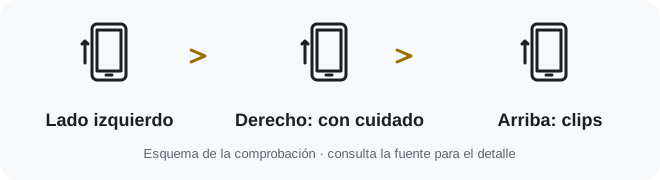
Lado izquierdo → Derecho: con cuidado → Arriba: clips

Con la ventosa levanta una rendija y entra bajo el marco plástico de la pantalla. Recorre el lado izquierdo y después el derecho sin pasar de 3 mm: en el borde derecho hay cables delicados y puntos donde no se debe meter la púa. Arriba hay adhesivo y clips.

Antes de seguir: Perímetro libre sin haber metido la púa en la zona de cables.

Abrir documentación del paso
04

Abre y desconecta la batería primero

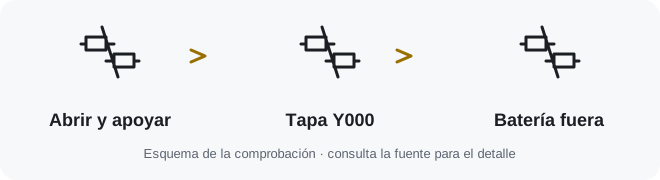
Abrir y apoyar → Tapa Y000 → Batería fuera

Abre girando la pantalla desde el lado izquierdo y apóyala sin tensar los cables. Quita la tapa del conector de la batería (tres Y000) y desconéctala con la espátula antes de tocar nada más.

Antes de seguir: La batería está desconectada.

Abrir documentación del paso
05

Desconecta pantalla, táctil y sensores

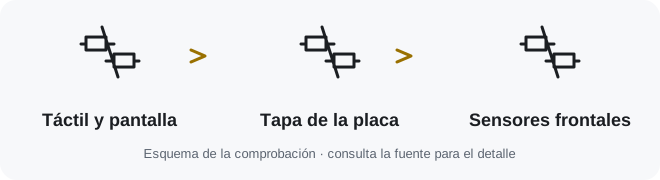
Táctil y pantalla → Tapa de la placa → Sensores frontales

Retira la tapa de los conectores de la pantalla y desconecta el táctil y la pantalla. Después quita la tapa del conector de la placa (tornillos Phillips y Y000 de distintos largos) y desconecta los sensores frontales. La chapa tiene una parte pequeña muy frágil: si se rompe, puede fallar el NFC.

Antes de seguir: La pantalla sale libre y los tornillos están ordenados.

Abrir documentación del paso
06

Traslada auricular y sensores

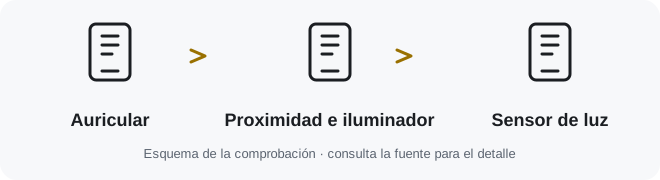
Auricular → Proximidad e iluminador → Sensor de luz

Quita los tornillos del conjunto de auricular y sensores, voltéalo con pinzas sin tirar del cable, calienta la franja superior y despega con cuidado micrófono, sensor de proximidad con el iluminador y sensor de luz ambiental. Colócalo en la pantalla nueva en la misma posición.

Antes de seguir: El conjunto está entero y bien asentado en la pantalla nueva.

Abrir documentación del paso
07

Prueba antes de cerrar

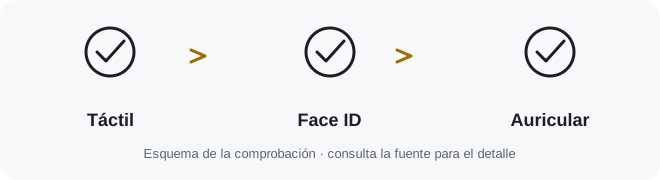
Táctil → Face ID → Auricular

Conecta la pantalla nueva y la batería, enciende y prueba táctil en los bordes, Face ID, proximidad en una llamada, auricular y cámara frontal. Apaga y desconecta la batería si tienes que corregir algo.

Antes de seguir: Todo funciona antes del sellado.

Abrir documentación del paso
08

Cierra con junta nueva y revisa True Tone

Junta nueva → Clips arriba → True Tone

Coloca la junta del XR, conecta, cierra hasta que encajen los clips y pon los pentalobe. Si True Tone no aparece, iFixit explica en una guía aparte cómo recuperarlo en el XR.

Antes de seguir: La pantalla queda plana y revisaste True Tone.

Abrir documentación del paso

Preguntas frecuentes

¿Por qué tengo que pasar los sensores a la pantalla nueva?

Porque el conjunto de auricular y sensores viene emparejado con tu iPhone desde fábrica e incluye el iluminador de Face ID. Si lo dañas o lo cambias por otro, Face ID deja de funcionar.

¿Vale una pantalla del XS?

No. El XR usa una pantalla LCD propia. Compra un módulo específico de iPhone XR.

¿Y si el repuesto no trae la chapa metálica?

Entonces hay que conservar la chapa de la pantalla vieja y seguir un procedimiento más largo. Compruébalo en la ficha antes de comprar.

¿Hace falta desconectar la batería?

Sí. En el XR la guía de iFixit la desconecta nada más abrir, antes de tocar los conectores de la pantalla.

Guías relacionadas

Fuentes y revisión

Redacción cotejada con documentación del fabricante o del reparador. Las fotos de producto son referencias del aparato, no una reparación realizada por TrucosMóvil. Revisión de esta guía: 15-10-2026.