01
Carga el estuche y limpia su puerto
Comprueba que el estuche está cargado. Si no carga, prueba otro cable y limpia el puerto con cuidado, sin meter objetos metálicos.
Antes de seguir: El estuche tiene carga.
Diagnóstico de sonido · revisión 15-10-2026
Carga el estuche, mete los dos AirPods 30 segundos y prueba sólo el que falla con el otro dentro del estuche cerrado. Si no suena, restablécelos. Si uno suena más bajo, limpia la malla y centra el Balance en Accesibilidad.
Empezar las comprobaciones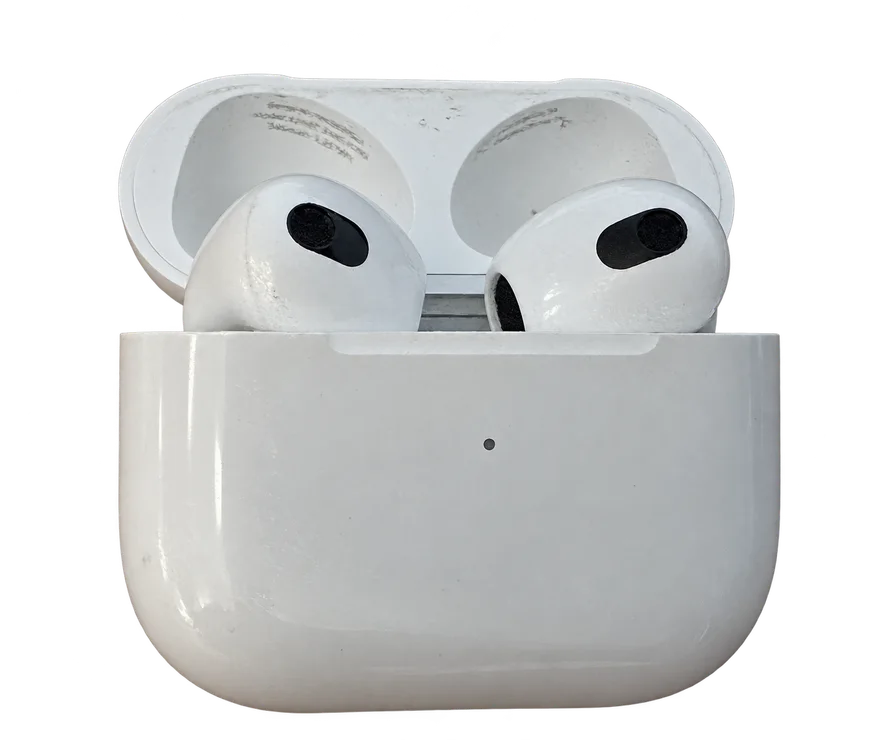
Pruebas externas
Cuando sólo falla un AirPod, lo habitual es que no se haya cargado o que esté desincronizado. Apple propone una prueba con un solo auricular fuera del estuche y, si sigue sin sonido, restablecer los AirPods.
Para AirPods y AirPods Pro. El restablecimiento cambia según el modelo: los AirPods 1, 2 y 3 y los AirPods Pro 1 y 2 usan el botón del estuche; los AirPods 4, los AirPods 5 y los AirPods Pro 3 se restablecen con toques en el estuche. Comprueba el tuyo antes.
Con la tapa abierta, mantén pulsado el botón de la parte trasera del estuche unos 15 segundos, hasta que la luz parpadee en ámbar y luego en blanco.
Con la tapa abierta y la luz encendida, toca dos veces la parte delantera del estuche; repite cuando la luz parpadee en blanco y una tercera vez cuando parpadee más rápido, hasta ver ámbar y luego blanco.
| Qué observas | Qué comprobar | Cómo interpretarlo |
|---|---|---|
| Un AirPod no suena | Carga y prueba ese auricular solo | Si sigue sin sonido, restablece |
| Uno suena más bajo | Revisa la malla y el Balance | Suele ser suciedad o el Balance descentrado |
| El estuche no carga | Prueba otro cable y limpia el puerto | Sin estuche cargado no se puede probar bien |
| Acabas de cambiar un AirPod | Configura el de reemplazo | Un AirPod nuevo necesita configurarse con el estuche |
Referencia visual
Vídeo de Soporte técnico de Apple, en inglés, sobre el restablecimiento. Úsalo en el paso final; antes, haz las pruebas de carga y de un solo auricular.
Abrir vídeo en YouTube · Apple UK
El vídeo se carga desde YouTube sólo al aceptarlo. Si no se reproduce, puedes usar el enlace o la documentación escrita.
Tu progreso queda en este navegador
Marca cada paso después de comprobarlo. Los esquemas resumen la comprobación; las posiciones internas y los tornillos se consultan en la documentación enlazada.
Comprueba que el estuche está cargado. Si no carga, prueba otro cable y limpia el puerto con cuidado, sin meter objetos metálicos.
Antes de seguir: El estuche tiene carga.
Coloca ambos AirPods en el estuche y déjalos cargar 30 segundos. Abre la tapa cerca del iPhone o iPad y revisa en pantalla que los dos se están cargando.
Antes de seguir: Ves la carga de los dos auriculares.
Ponte en la oreja el que no funciona y cierra la tapa con el otro dentro. Comprueba que está conectado y reproduce audio.
Antes de seguir: Sabes si ese AirPod suena por sí solo.
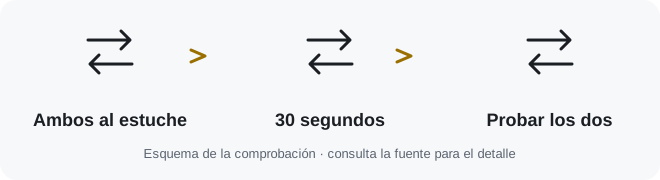
Vuelve a meter los dos en el estuche 30 segundos, abre la tapa cerca del iPhone o iPad y comprueba si ambos funcionan bien.
Antes de seguir: Los dos suenan, o sabes cuál sigue fallando.

Quita las almohadillas, si las tiene, y mira la malla del altavoz y del micrófono; si hay suciedad, límpiala según Apple. En Ajustes > Accesibilidad > Audio y efectos visuales, deja el Balance en el centro.
Antes de seguir: La malla está limpia y el Balance centrado.
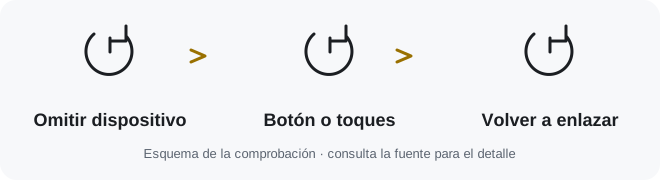
Con los AirPods en el estuche, cierra la tapa 30 segundos. En Ajustes > Bluetooth, toca Más información y Omitir dispositivo. Abre la tapa y sigue la variante de tu modelo hasta que la luz parpadee en ámbar y después en blanco; luego vuelve a enlazarlos.
Antes de seguir: Los AirPods están restablecidos y enlazados de nuevo.

Si un AirPod sigue sin funcionar tras restablecer, solicita servicio a Apple. Puedes consultar en su web el coste estimado para tu modelo antes de enviarlo.
Antes de seguir: Tienes las pruebas anotadas para el servicio.
No están pensados para abrirse en casa. Apple ofrece servicio y reemplazo; su web muestra un coste estimado por modelo, sujeto a inspección.
Desenlaza los AirPods y vuelve a su configuración de fábrica. Después tendrás que enlazarlos otra vez con tu iPhone o iPad.
Lo más común es suciedad en la malla o el Balance descentrado en Accesibilidad. Revisa ambos antes de pensar en una avería.
Un AirPod de reemplazo hay que configurarlo con tu estuche. Apple tiene un procedimiento específico para hacerlo.
Redacción cotejada con documentación del fabricante o del reparador. Las fotos de producto son referencias del aparato, no una reparación realizada por TrucosMóvil. Revisión de esta guía: 15-10-2026.