Guía práctica · revisada el 16 de octubre de 2026 con el servicio de ayuda de WhatsApp
Cómo exportar o guardar un chat de WhatsApp (Android e iPhone)
Exportar un chat crea un archivo con toda la conversación que puedes enviarte por correo, guardar en el ordenador o imprimir. Sirve para conservar una conversación o tenerla como prueba, pero no es una copia de seguridad: no se puede volver a meter en WhatsApp.
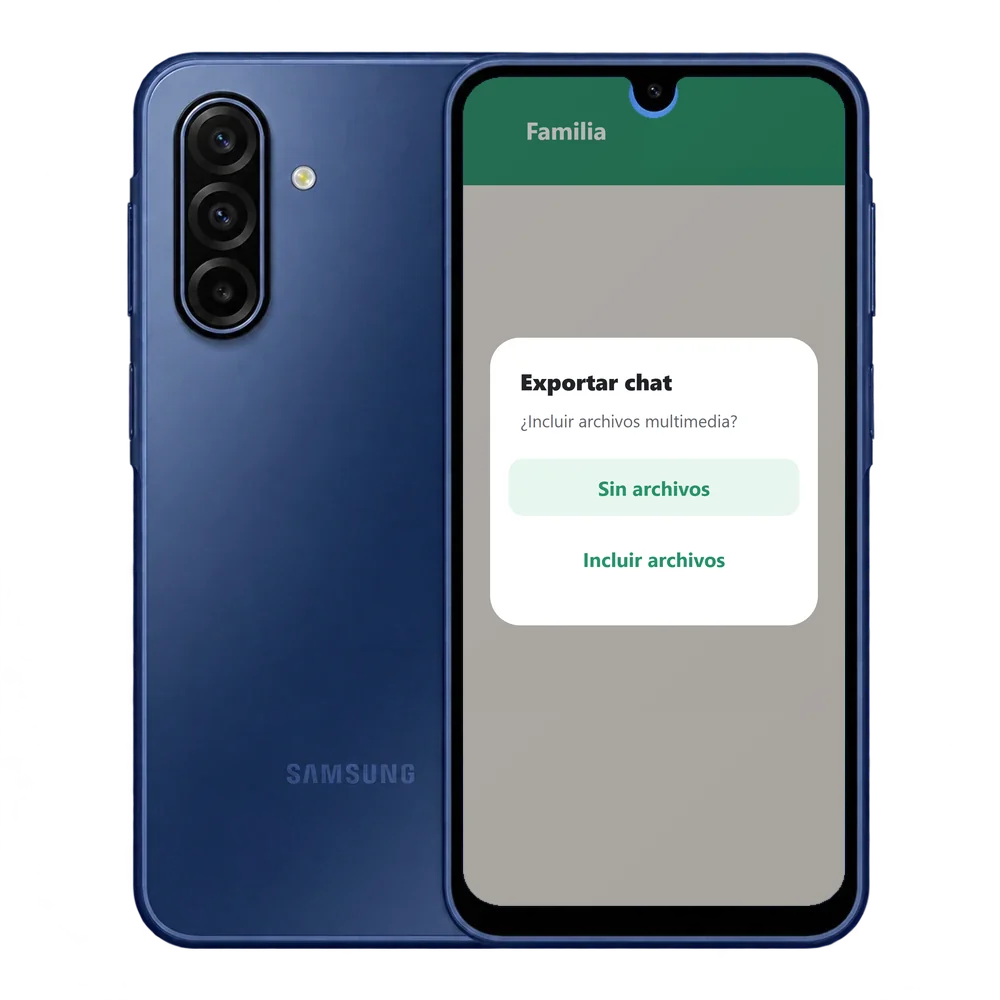
Exportar un chat en Android
Paso a paso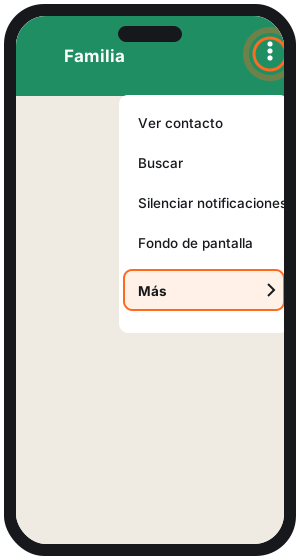
- 01Abre el chat individual o de grupo que quieres guardar.
- 02Toca los tres puntos (arriba a la derecha) → Más → Exportar chat.
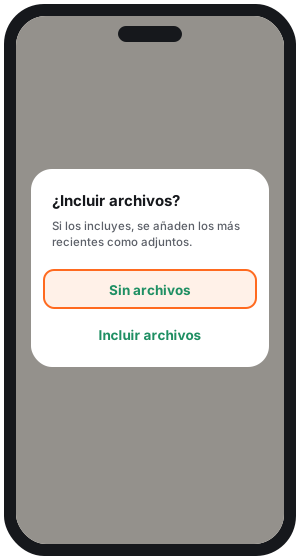
- 03Elige Sin archivos o Incluir archivos.
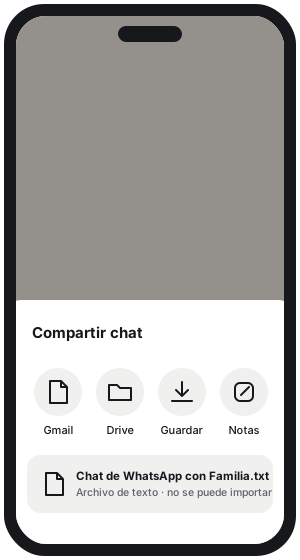
- 04Elige cómo enviarlo: Gmail, Quick Share, Drive u otra app.
Si incluyes archivos, solo se añaden como adjuntos los más recientes, no todos.
Exportar un chat en el iPhone
Paso a paso- 01Abre el chat individual o de grupo.
- 02Toca el nombre del contacto o del grupo (arriba) y luego Exportar chat.
- 03Si el chat tiene fotos o vídeos, elige Con todos los archivos multimedia, Con los archivos multimedia seleccionados… o Sin archivos multimedia.
- 04Elige dónde enviarlo o guardarlo: Mensajes, Guardar en Archivos o Notas, por ejemplo.
En el iPhone el chat se exporta como un archivo ZIP. Los mensajes de visualización única no se exportan.
Para qué sirve (y para qué no)
Ojo| Quieres… | ¿Sirve exportar? | Mejor |
|---|---|---|
| Guardar una conversación o tenerla en el ordenador | Sí | Exportar chat |
| Pasar los chats a un móvil nuevo | No: no se puede importar | Copia de seguridad |
| Recuperar mensajes borrados | No | Restaurar una copia anterior |
WhatsApp lo dice claro: el historial exportado es un archivo de texto, no una copia de seguridad, y no se puede volver a importar.
Vídeo: guardar una conversación de WhatsApp
VídeoInternautas explica con calma cómo exportar una conversación y guardarla. Tiene más de 36.000 visualizaciones.
Recuerda: el archivo exportado no se puede volver a meter en WhatsApp; para cambiar de móvil usa la copia de seguridad.
Preguntas frecuentes
¿Se puede importar un chat exportado a WhatsApp?
¿Se exportan las fotos y los vídeos?
¿Cómo abro el chat exportado en el ordenador?
¿Se exportan los mensajes de visualización única?
Relacionado en TrucosMóvil
- Copia de seguridad de WhatsApp.
- Recuperar mensajes borrados de WhatsApp.
- Estados de WhatsApp: subirlos y elegir quién los ve.