Guía práctica · revisada el 16 de octubre de 2026 con Microsoft, la Ayuda de Pixel y Apple
Cómo usar el móvil como webcam en el ordenador (sin instalar programas raros)
La cámara del móvil suele ser mucho mejor que la del portátil. Hoy hay tres formas oficiales de usarla para videollamadas: con Windows 11 y cualquier Android mediante Enlace Móvil, con un Pixel por cable USB y con un iPhone en un Mac mediante la Cámara de continuidad.
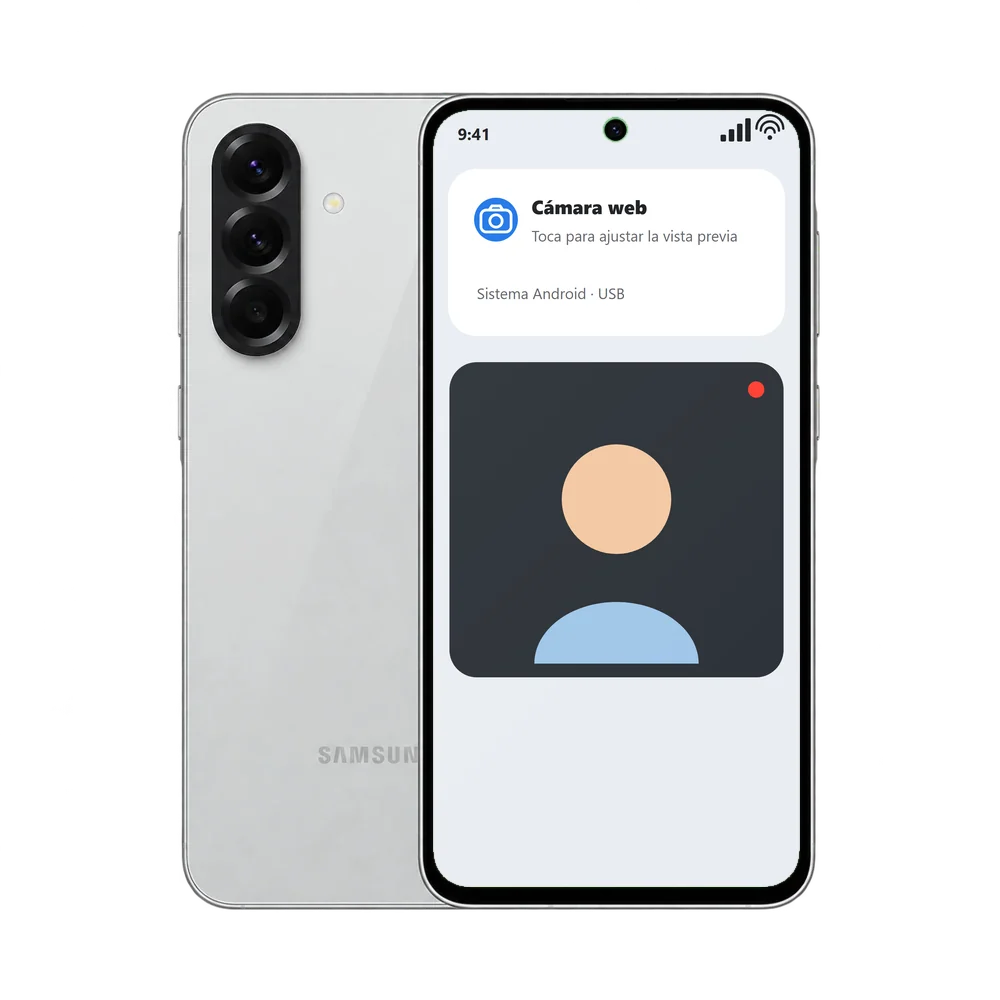
Android con Windows 11 (sin cable)
Enlace Móvil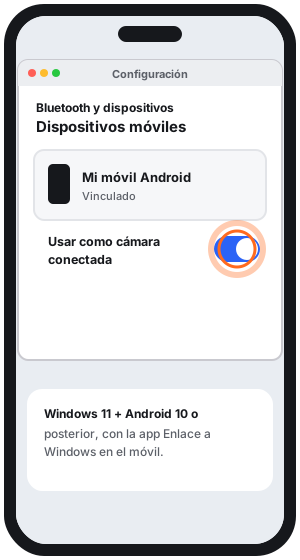
- 01Necesitas Windows 11, un Android con Android 10 o posterior y la app Enlace a Windows en el móvil.
- 02En el PC: Configuración → Bluetooth y dispositivos → Dispositivos móviles. Si el móvil no está vinculado, toca Agregar dispositivo y escanea el código QR con el móvil.
- 03Selecciona tu móvil y activa Usar como cámara conectada.
- 04En Teams, Zoom, Meet o la app Cámara, elige el móvil en el menú de cámaras y acepta el permiso que aparece en el móvil.
Si el móvil no pide permiso, ve a sus Ajustes, busca la app Enlace a Windows y activa el permiso de cámara.
Pixel por cable USB
Sin apps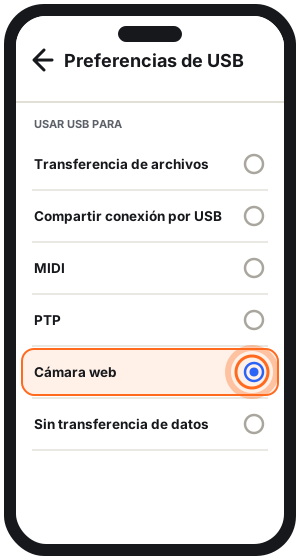
- 01Conecta el Pixel al ordenador con un cable USB que admita datos.
- 02En el móvil, toca la notificación Cargando dispositivo por USB.
- 03En «Usar USB para», elige Cámara web. Para ajustar la imagen, toca la notificación Cámara web.
- Funciona con portátiles, televisores, coches y tablets compatibles con UVC (la clase de vídeo USB estándar).
- El móvil sigue cargando y puedes usarlo; si recibes una videollamada en él, la webcam se pausa.
- Otros Android pueden tener la misma opción en el menú de USB: compruébalo al conectarlo, porque depende de cada fabricante.
iPhone con Mac: Cámara de continuidad
Apple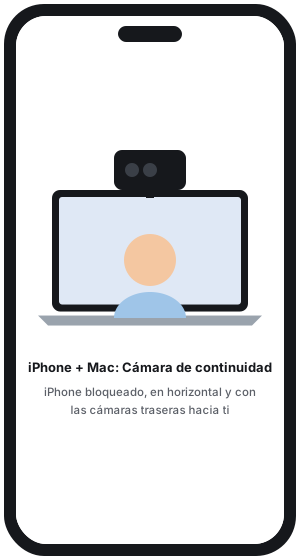
- 01Requisitos: iPhone XR o posterior con iOS 16 o posterior, Mac con macOS Ventura o posterior, la misma cuenta de Apple con verificación en dos pasos, wifi y Bluetooth activados.
- 02Coloca el iPhone bloqueado, quieto y cerca del Mac, con las cámaras traseras hacia ti. En horizontal, las apps lo eligen solas.
- 03En FaceTime u otra app, elige la cámara del iPhone en el menú de vídeo. Funciona con cable o sin él.
Para iPhone con Windows no hay una función oficial equivalente: tendrías que usar apps de terceros.
Vídeo: la webcam nativa de Android por USB
VídeoMuestra con un Pixel 8 la función nativa de Android para usar el móvil como webcam por cable, la misma que describe la ayuda de Google: notificación de USB y Cámara web. Tiene más de 80.000 visualizaciones.
Está en inglés: en otros Android la opción depende del fabricante; con Windows 11 tienes además Enlace Móvil sin cable.
Preguntas frecuentes
¿Necesito instalar algo en el ordenador?
¿Se ve mejor que la webcam del portátil?
¿Puedo usar el micrófono del móvil?
Me llaman al móvil mientras lo uso de webcam
Relacionado en TrucosMóvil
- Pasar fotos del móvil al ordenador.
- Conectar el móvil a la tele.
- Test de velocidad antes de una videollamada.
Fuentes oficiales
- Microsoft · Usar la cámara del dispositivo móvil
- Ayuda de Cámara Pixel · Utilizar un teléfono Pixel como cámara web
- Apple · Cámara de continuidad: usar el iPhone como cámara web para el Mac
Revisado el 16 de octubre de 2026.