Guía práctica · revisada el 16 de octubre de 2026 con el Soporte técnico de Apple

Mi iPhone se queda en la manzana o se reinicia solo: qué hacer
Si el iPhone no pasa del logotipo de Apple, primero comprueba si la barra de progreso avanza: tras una actualización o una restauración puede tardar más de una hora. Si no se mueve, fuerza el reinicio y, si sigue igual, actualízalo desde un ordenador con el modo de recuperación eligiendo Actualizar, que no borra tus datos.

1. Espera y fuerza el reinicio
Sin ordenador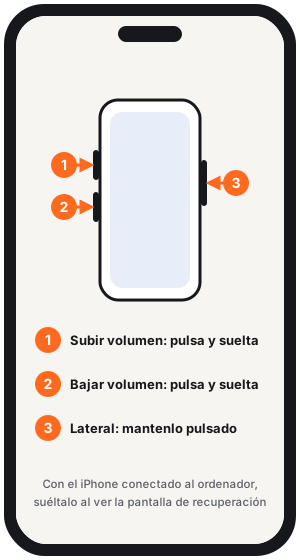
- 01Si ves una barra de progreso debajo de la manzana, espera. Apple indica que, al restaurar o migrar con iOS 13 o posterior, puede quedarse ahí más de una hora.
- 02Si no hay barra o no se ha movido en una hora, fuerza el reinicio. iPhone 8 y posteriores: pulsa y suelta subir volumen, pulsa y suelta bajar volumen y mantén el botón lateral hasta ver el logotipo (más de 10 segundos).
- 03iPhone 7: mantén a la vez el lateral y bajar volumen. iPhone 6s y anteriores: inicio y lateral (o superior).
2. Actualízalo con un ordenador
Modo de recuperación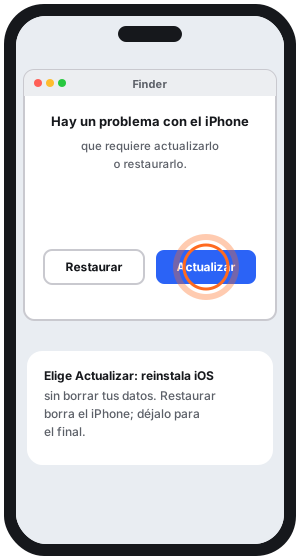
- 01Conecta el iPhone a un Mac (Finder) o a un PC con Windows (app Dispositivos Apple o iTunes).
- 02Con el cable puesto, haz la misma combinación de botones, pero no sueltes el lateral al ver la manzana: sigue hasta que salga la pantalla del modo de recuperación (un ordenador y un cable).
- 03Cuando el ordenador pregunte, elige Actualizar. Reinstala iOS sin borrar tus datos.
- 04Si la descarga tarda más de 15 minutos y el iPhone sale del modo de recuperación, deja que termine y repite el paso 2.
- 05Solo si Actualizar no funciona, elige Restaurar: borra el iPhone y luego recuperas tu copia de seguridad.
Si se reinicia solo de vez en cuando
Batería y software- Actualiza iOS y las apps. Es lo primero que pide Apple.
- Mira la salud de la batería: Ajustes → Batería → Salud de la batería (iPhone 15 y posteriores) o Salud y Carga de la Batería (iPhone 11 a 14). Si recomienda cambiarla, una batería gastada puede provocar apagados.
- Si la batería está bien y sigue reiniciándose o apagándose a menudo, Apple indica que puede necesitar reparación.
Desconfía de programas que prometen arreglar «sin perder datos» un iPhone atascado: la vía oficial y gratuita es Actualizar desde el ordenador, que ya conserva tus datos.
Vídeo oficial de Apple: iPhone bloqueado en la manzana
VídeoEl vídeo de Soporte técnico de Apple enseña por capítulos el reinicio forzado (desde el 0:23) y el modo de recuperación para restaurar con un ordenador (desde el 1:20). Tiene más de un millón de visualizaciones.
Está en inglés: YouTube ofrece subtítulos automáticos. Cuando el ordenador pregunte, elige primero Actualizar, que no borra tus datos.
Preguntas frecuentes
¿Pierdo mis fotos si el iPhone se queda en la manzana?
¿Cuánto tiempo tengo que esperar?
No tengo ordenador
Los botones no responden
Relacionado en TrucosMóvil
- Reiniciar el iPhone paso a paso.
- Mi iPhone no se enciende.
- iPhone no disponible (código olvidado).
Fuentes oficiales
- Apple · Si el iPhone se queda bloqueado en el logotipo de Apple
- Apple · Si no puedes actualizar ni restaurar el iPhone
- Apple · Usar un ordenador para restablecer el iPhone (sin ordenador propio)
- Apple · Si el dispositivo se reinicia de forma inesperada
- Apple · Si el iPhone no se enciende o se bloquea (forzar el reinicio)
Revisado el 16 de octubre de 2026.