Guía práctica · revisada el 16 de octubre de 2026 con la Ayuda de Gemini
Cómo desactivar Gemini en Android o volver al Asistente de Google
Si Gemini se abre cuando mantienes pulsado el botón de encendido o al decir «Hey Google» y no lo quieres, no hace falta borrarlo. Google explica cómo quitarlo del botón, de la voz y de la pantalla de bloqueo, cómo volver al Asistente de Google o cómo dejar el móvil sin asistente.
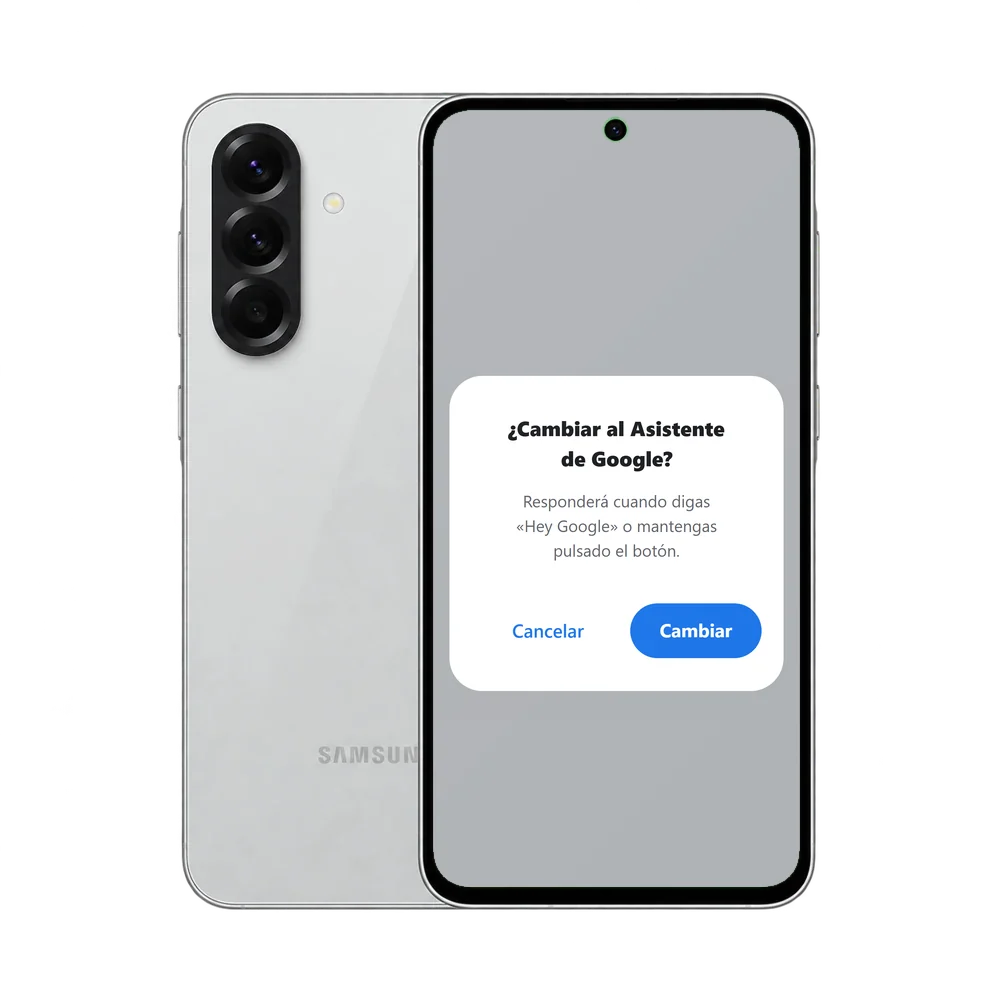
Que no se abra solo
Botón, voz y bloqueo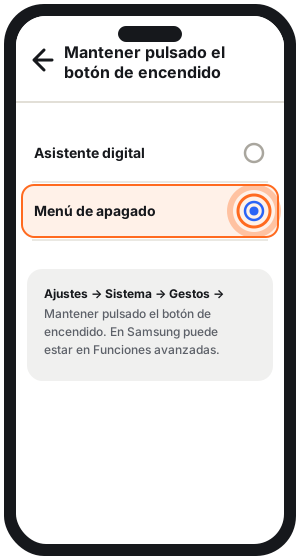
- 01Botón de encendido: Ajustes → Sistema → Gestos → Mantener pulsado el botón de encendido y elige otra acción, como el menú de apagado. Si no lo ves, busca «encendido» o «botón lateral» en Ajustes.
- 02Voz: en la app Gemini → menú → tu foto → Ajustes → Hablar con Gemini con solo usar la voz → desactiva «Hey Google».
- 03Pantalla de bloqueo: en la app Gemini → Ajustes → Gemini en la pantalla de bloqueo → desactiva «Usar Gemini sin desbloquear el dispositivo».
Cambiar o quitar el asistente
Asistente digital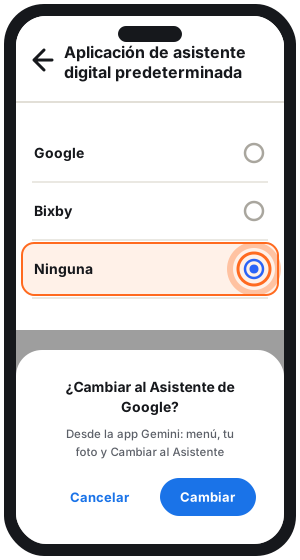
- 01Volver al Asistente de Google: abre la app Gemini → menú a la izquierda → tu foto → Cambiar al Asistente de Google → Asistente de Google → Cambiar.
- 02Sin asistente: Ajustes → Aplicaciones → Aplicaciones predeterminadas → Aplicación de asistente digital → elige otra o Ninguna.
- 03Borrar la app: puedes desinstalar Gemini como cualquier app, pero Google avisa de que eso no lo quita como asistente predeterminado: hazlo antes en el paso 2.
Si vuelves al Asistente de Google, tus datos de Gemini no se borran solos: puedes revisarlos y eliminarlos en Actividad en las Aplicaciones de Gemini.
Vídeo: desactivar Gemini y volver al Asistente
VídeoTodoAndroides explica por capítulos por qué Gemini se activa solo, cómo dejar el móvil sin asistente (desde el 1:44) y cómo volver al Asistente de Google (desde el 2:37).
Ojo: si borras la app Gemini, cambia antes el asistente predeterminado, como indica Google.
Preguntas frecuentes
¿Si borro la app Gemini desaparece del todo?
No encuentro los menús que decís
¿Puedo usar Gemini solo cuando yo lo abra?
Relacionado en TrucosMóvil
Fuentes oficiales
Revisado el 16 de octubre de 2026.