Guía práctica · revisada el 16 de octubre de 2026 con Apple y la Ayuda de Android

Cómo ocultar apps en el móvil (iPhone y Android) sin instalar nada
Tanto el iPhone como Android permiten ocultar apps de forma oficial. En el iPhone, una app bloqueada u oculta pide Face ID, Touch ID o el código para abrirse. En Android 15 o posterior, el espacio privado guarda apps en una zona aparte con su propio bloqueo.
En el iPhone
iOS 18 o posterior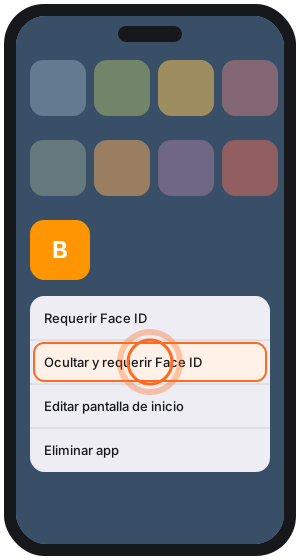
- 01En la pantalla de inicio, mantén pulsada la app hasta que salga el menú.
- 02Toca Requerir Face ID (o Touch ID o código).
- 03Para solo bloquearla, toca de nuevo Requerir Face ID. Para ocultarla, toca Ocultar y requerir Face ID, autentícate y toca Ocultar app.
- 04La app oculta desaparece de la pantalla de inicio y de la búsqueda, y se guarda en la carpeta Oculto, al final de la biblioteca de apps, que también pide autenticación.
- Solo se pueden ocultar apps descargadas de App Store; las que vienen con el iPhone, no.
- Una app bloqueada no muestra su contenido en notificaciones, búsqueda, sugerencias de Siri ni historial de llamadas.
- El bloqueo es solo en ese iPhone: no se sincroniza con iCloud.
En Android: espacio privado
Android 15 o posterior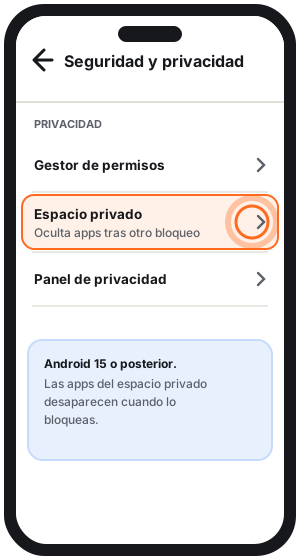
- 01Ajustes → Seguridad y privacidad → en Privacidad, Espacio privado.
- 02Desbloquea con tu bloqueo de pantalla, toca Configurar y elige un bloqueo para el espacio (puede ser otro distinto).
- 03Instala ahí las apps: dentro del espacio privado, toca + Instalar. Las apps que ya tenías no se pueden pasar con sus datos.
- 04Al bloquear el espacio, sus apps desaparecen de la lista de aplicaciones. En sus ajustes puedes ocultar también el acceso al espacio.
Solo lo puede usar el usuario principal del móvil, no en móviles de empresa. Los menús pueden cambiar según la marca: si no lo encuentras, busca «espacio privado» en Ajustes o consulta a tu fabricante.
Vídeo oficial de Apple: bloquear y ocultar apps
VídeoSoporte técnico de Apple enseña a bloquear, ocultar y volver a mostrar una app en el iPhone. Tiene más de 1,4 millones de visualizaciones.
Está en inglés: en español los botones se llaman Requerir Face ID, Ocultar y requerir Face ID y la carpeta, Oculto.
Preguntas frecuentes
¿Dónde está la carpeta de apps ocultas del iPhone?
¿Puedo ocultar WhatsApp o las fotos?
¿Cómo vuelvo a mostrar una app oculta en el iPhone?
Relacionado en TrucosMóvil
Fuentes oficiales
- Manual del iPhone · Bloquear u ocultar una app
- Apple · Si no encuentras una app en la pantalla de inicio
- Ayuda de Android · Ocultar aplicaciones sensibles en un espacio privado
Revisado el 16 de octubre de 2026.