Guía práctica · revisada el 16 de octubre de 2026 con el Servicio de ayuda de WhatsApp

Mensajes temporales de WhatsApp: cómo activarlos y qué desaparece
Con los mensajes temporales, lo que envías en un chat se borra solo pasadas 24 horas, 7 días o 90 días, para ti y para la otra persona. Puedes activarlos en un chat concreto o para todos los chats nuevos, y desactivarlos cuando quieras.
Así se ve en tu móvil
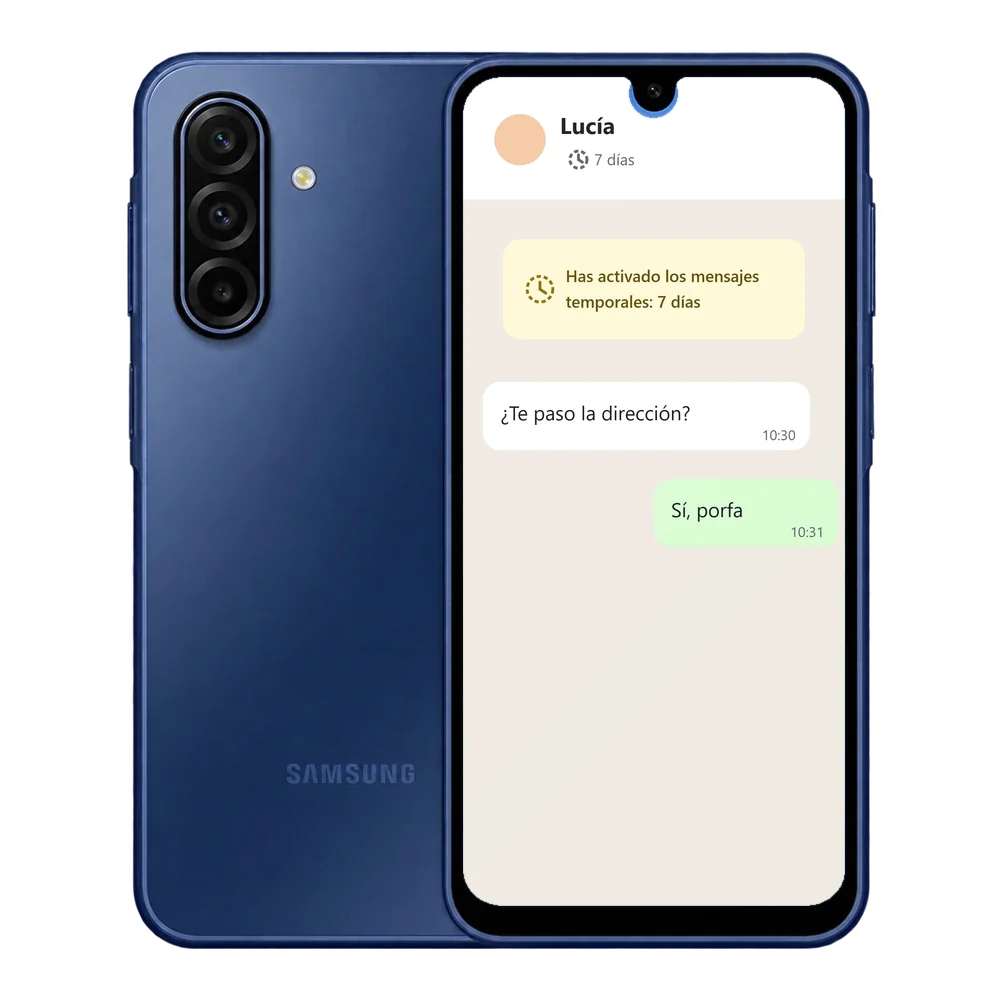
En corto: abre el chat → toca el nombre del contacto o del grupo → Mensajes temporales → elige 24 horas, 7 días o 90 días. Para todos los chats nuevos: Ajustes → Privacidad → Duración predeterminada.
Activarlos en un chat
Paso a paso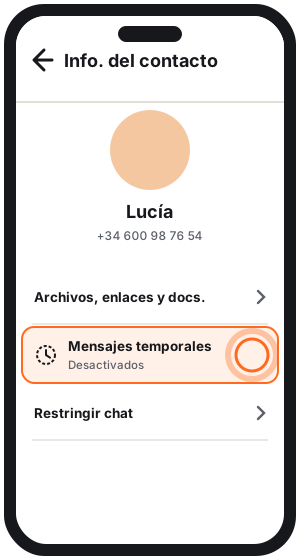
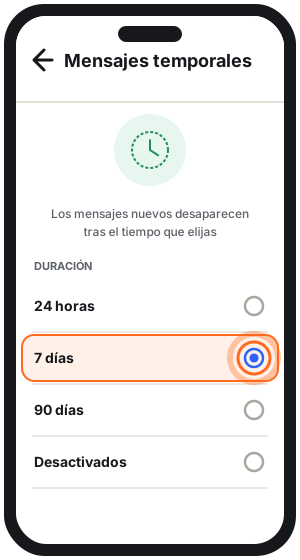
- 01Abre el chat y toca el nombre del contacto o el asunto del grupo.
- 02Toca Mensajes temporales (y Continuar si te lo pide).
- 03Elige 24 horas, 7 días o 90 días. Para quitarlos, elige Desactivados.
- 04Para todos los chats nuevos: Ajustes → Privacidad → Duración predeterminada. Al activarla, puedes aplicarla también a chats que ya tenías.
Lo que hay que saber
Límites- Solo afecta a los mensajes nuevos: lo que ya había en el chat se queda.
- En un chat individual, cualquiera de los dos puede activarlos o desactivarlos. En los grupos, los administradores pueden limitarlo a ellos.
- Si alguien reenvía un mensaje temporal a otro chat sin mensajes temporales, ahí no desaparece. Y si respondes citando, la cita puede quedarse visible.
- Las fotos y vídeos de esos chats no se guardan en la galería.
- Si alguien hace una copia de seguridad antes de que desaparezca, el mensaje va en la copia, pero se borra al restaurarla.
- Cualquiera puede conservar un mensaje para que no desaparezca, si lo permite quien lo envió.
Igual que con las fotos de ver una vez, nada impide hacer una foto de la pantalla con otro móvil. Úsalos con gente de confianza.
Vídeo de Xataka: mensajes temporales
VídeoXataka explica qué son los mensajes temporales y cómo usarlos. Tiene casi 480.000 visualizaciones.
Es de 2020: entonces solo había 7 días; hoy puedes elegir 24 horas, 7 días o 90 días.
Preguntas frecuentes
¿Desaparecen también los mensajes antiguos?
No. La duración elegida solo afecta a los mensajes enviados después de activarla.
¿Puede la otra persona desactivarlos?
Sí: en los chats individuales cualquiera de los dos puede activarlos o desactivarlos. En los grupos, los administradores pueden reservarse esa opción.
¿Qué duración elijo?
Puedes elegir 24 horas, 7 días o 90 días, y cambiarla cuando quieras desde el mismo menú. El cambio vale para los mensajes que se envíen a partir de entonces.
Relacionado en TrucosMóvil
Fuentes oficiales
- WhatsApp · Cómo activar o desactivar los mensajes temporales
- WhatsApp · Información acerca de los mensajes temporales
Revisado el 16 de octubre de 2026.