Guía práctica · revisada el 16 de octubre de 2026 con la Ayuda de Android y el Soporte técnico de Apple
Cómo ocultar el contenido de las notificaciones en la pantalla de bloqueo
Si cualquiera puede leer tus WhatsApp en la pantalla de bloqueo, cambia un ajuste: el aviso seguirá llegando, pero sin enseñar lo que dice hasta que desbloquees. En Android se llama Mostrar contenido sensible; en el iPhone, Previsualización. Google lo recomienda también para protegerte si te roban el móvil.
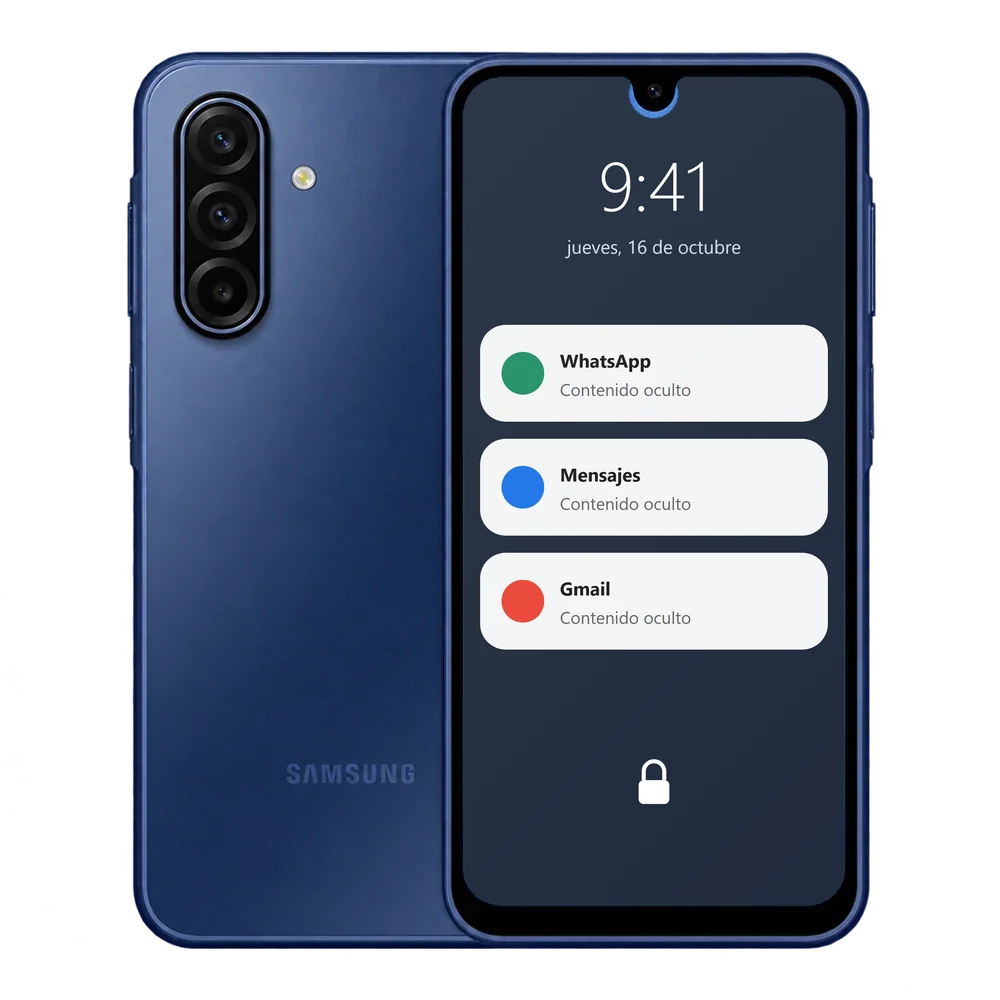
Android y iPhone
Paso a paso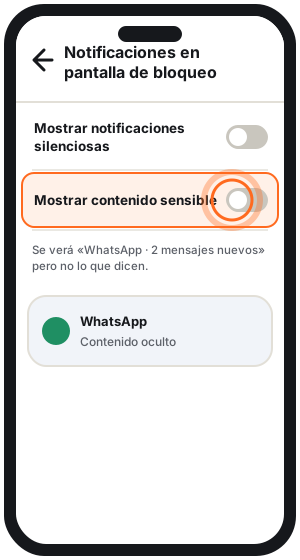
- 01Android: Ajustes → Notificaciones → Notificaciones en pantalla de bloqueo.
- 02Desactiva Mostrar contenido sensible. En algunos móviles está en Notificaciones → Privacidad, o se llama «Notificaciones sensibles».
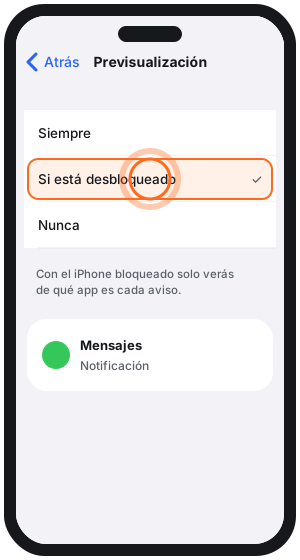
- 03iPhone: Ajustes → Notificaciones → Previsualización.
- 04Elige Si está desbloqueado (el contenido se ve al mirarte con Face ID) o Nunca.
Los menús cambian según la marca: si no lo encuentras, busca «pantalla de bloqueo» o «contenido sensible» en Ajustes.
App por app
Ajuste fino- En los dos sistemas puedes cambiarlo solo para una app: en Android, en las notificaciones de esa app, «No mostrar notificaciones» en la pantalla de bloqueo; en el iPhone, Ajustes → Notificaciones → la app → su Previsualización.
- WhatsApp tiene además su propia vista previa en sus ajustes de notificaciones.
- Recuerda que lo que oculta este ajuste es el texto: la app que avisa se sigue viendo.
Vídeo: ocultar el contenido de las notificaciones
VídeoDaniiel Tutoriales enseña a ocultar el contenido de las notificaciones de Android para que nadie lea tus mensajes con la pantalla bloqueada.
En el iPhone: el ajuste es Notificaciones → Previsualización.
Preguntas frecuentes
¿Dejaré de recibir las notificaciones?
¿Y si quiero que no salga nada?
¿Sirve contra robos?
Relacionado en TrucosMóvil
Fuentes oficiales
- Google · Controlar las notificaciones en Android
- Apple · Usar las notificaciones en el iPhone o el iPad
Revisado el 16 de octubre de 2026.