Guía práctica · revisada el 16 de octubre de 2026 con la Ayuda del Traductor de Google
Cómo traducir con la cámara del móvil (carteles, menús y fotos)
Con la app Traductor de Google, en Android y en iPhone, apuntas la cámara a un cartel, un menú o una nota y ves la traducción encima. También traduce fotos que ya tengas. Y si descargas los idiomas antes del viaje, funciona sin conexión.
Así se ve en tu móvil
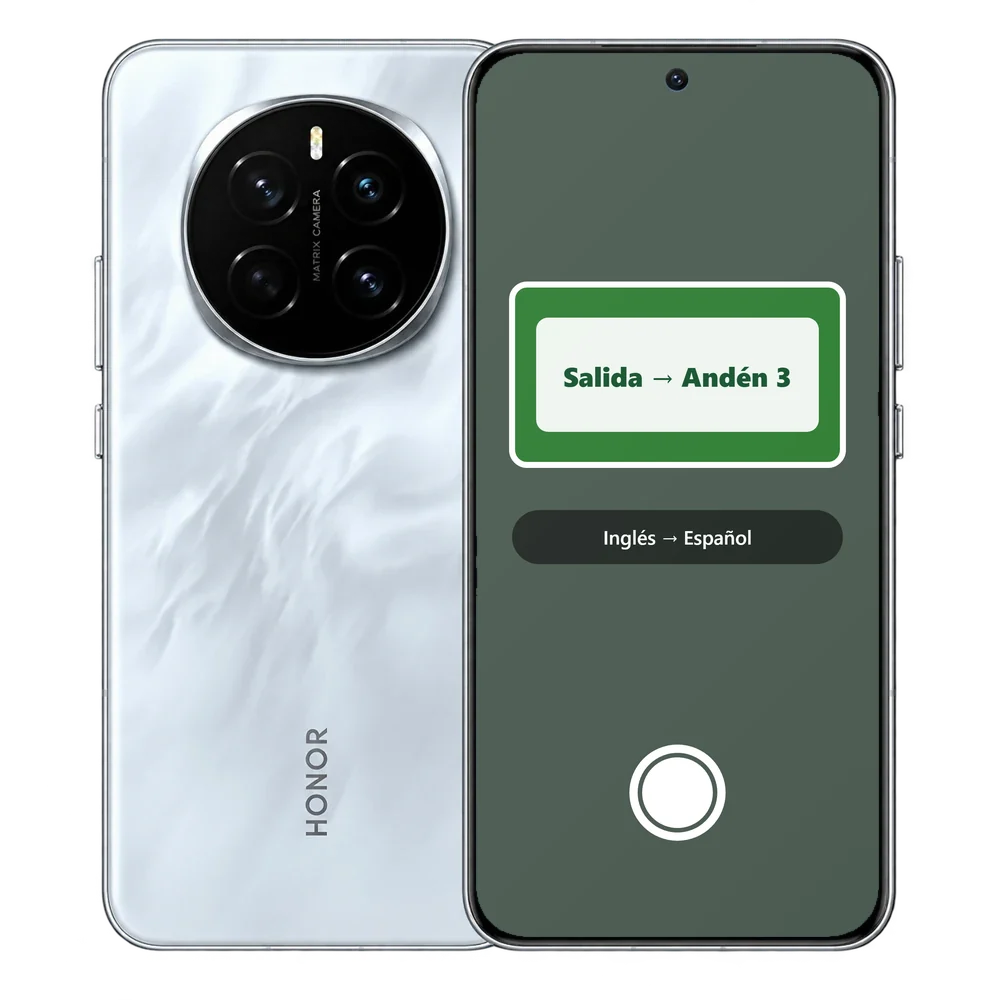
En corto: abre Traductor → elige los idiomas (o Detectar idioma) → toca Cámara → apunta al texto → toca el obturador para dejar quieta la traducción. Para una foto guardada: Cámara → Todas las imágenes.
Paso a paso
Paso a paso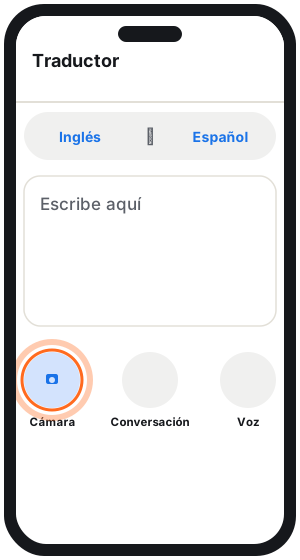
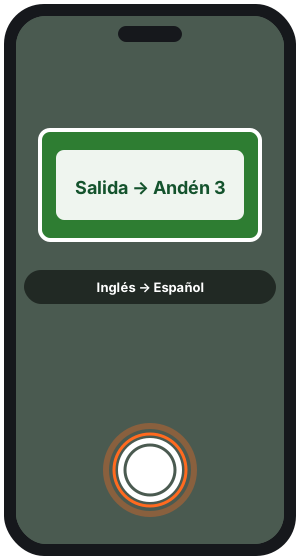
- 01Abre la app Traductor y elige los idiomas: Del (o Detectar idioma) y Al.
- 02En la pantalla de inicio de la app, toca Cámara.
- 03Apunta al texto. Toca el obturador para inmovilizar la traducción y seleccionar partes.
- 04Para traducir una foto que ya tienes, toca Todas las imágenes. Con el texto traducido puedes copiarlo o tocar Escuchar.
La precisión depende de la claridad del texto: con letra pequeña, borrosa o muy decorada puede fallar.
Para viajar
Sin conexión- Antes de salir, en Traductor → Cámara → selector de idioma, descarga los idiomas que vayas a necesitar.
- Con poca luz, toca el flash de la cámara.
- En algunos Android también puedes traducir desde la app Cámara de Google o con Google Lens.
- Para buscar lo que ves (una planta, un producto), mira buscar por imagen.
Vídeo: todo lo que hace el Traductor de Google
VídeoChicaGeek repasa el Traductor de Google por capítulos; la traducción de imágenes con la cámara empieza en el 5:28. Tiene más de 120.000 visualizaciones.
Para viajar: descarga antes los idiomas para traducir sin conexión.
Preguntas frecuentes
¿Funciona sin internet?
Sí, si descargas antes los idiomas de origen y destino en la app.
¿Puedo traducir una foto de la galería?
Sí: en Traductor, toca Cámara y luego Todas las imágenes para elegirla.
¿Está en iPhone?
Sí. La app Traductor de Google para iPhone y iPad tiene la misma función con la cámara.
Relacionado en TrucosMóvil
Fuentes oficiales
Revisado el 16 de octubre de 2026.