Guía práctica · revisada el 16 de octubre de 2026 con la Ayuda de Android
Quick Share: cómo pasar fotos y archivos entre móviles Android sin cables
Quick Share (antes «Compartir con Nearby») envía fotos, vídeos y archivos a otro móvil Android, a una tablet, a un Chromebook o a algunos PC con Windows que estén cerca, sin datos ni cables. Funciona en Android 6 o posterior y, en algunos modelos, también con iPhone a través de AirDrop.
Así se ve en tu móvil
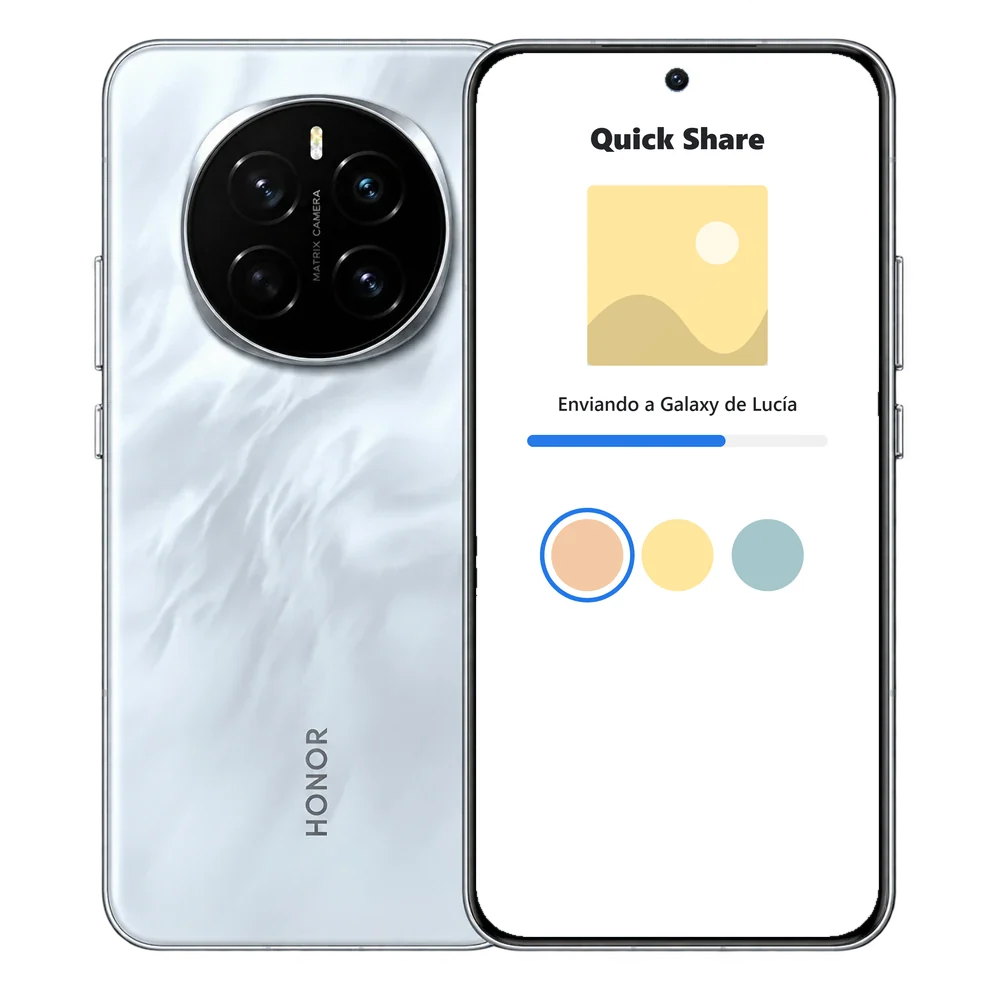
En corto: abre la foto o el archivo → Compartir → Quick Share → toca el dispositivo de la otra persona → ella acepta con la pantalla desbloqueada. Si no aparece: que ponga Quick Share en modo Recibir, o usa el código QR.
Enviar con Quick Share
Paso a paso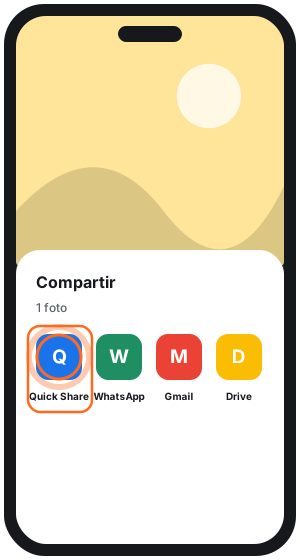
- 01Abre lo que quieras enviar y toca Compartir → Quick Share. También está en los ajustes rápidos (desliza desde arriba) o buscando «Quick Share» en Ajustes.
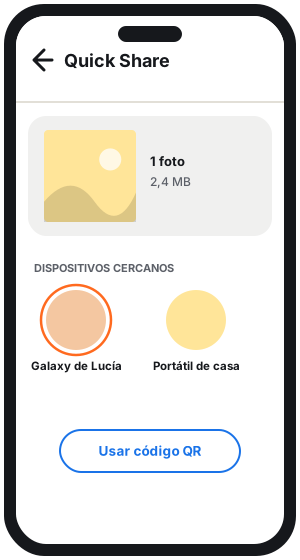
- 02Toca el dispositivo de la otra persona en la lista de cercanos.
- 03Espera a que acepte: su pantalla tiene que estar desbloqueada. Entre dispositivos con tu misma cuenta de Google se acepta solo.
- 04Si no lo encuentras, pídele que abra Quick Share en modo Recibir, o toca Usar código QR para que lo escanee.
Lo que recibes se guarda en la app Archivos → Descargas → carpeta Quick Share. Puedes salir de la pantalla y la transferencia sigue.
Lo que conviene saber
Detalles- En los Samsung Galaxy Quick Share tiene sus propios ajustes y pantallas, pero funciona igual.
- Con iPhone, iPad o Mac: en el Pixel 8a o posterior y en algunos Samsung, Xiaomi, Motorola, Honor y otros, puedes enviar con Quick Share al AirDrop de Apple si la otra persona activa «Todos durante 10 minutos».
- Tú decides quién te ve en Ajustes → Quick Share → Quién puede compartir contenido contigo.
- Para enviar a varios a la vez, toca más de un dispositivo; en algunos modelos los envíos van en cola.
Vídeo oficial de Samsung España: Quick Share
VídeoSamsung España explica las distintas formas de compartir fotos, vídeos y otros archivos con Quick Share en un Galaxy.
En otras marcas: Quick Share está en el menú Compartir de Android con el mismo nombre.
Preguntas frecuentes
¿Gasta datos móviles?
Quick Share envía directamente entre dispositivos cercanos; para encontrarlos conviene tener el Bluetooth activado en los dos.
¿Dónde está lo que me han enviado?
En la app Archivos de tu móvil → Descargas → carpeta Quick Share.
No me aparece el otro móvil
Que la otra persona tenga la pantalla desbloqueada y Quick Share en modo Recibir, o usa el código QR desde la página de Quick Share.
Relacionado en TrucosMóvil
Fuentes oficiales
Revisado el 16 de octubre de 2026.