Guía práctica · revisada el 16 de octubre de 2026 con el Servicio de ayuda de WhatsApp

WhatsApp ocupa mucho espacio: cómo liberarlo sin borrar los chats
Las fotos, los vídeos y los archivos que recibes son lo que hace que WhatsApp ocupe varios gigas. La propia app tiene una herramienta, Administrar almacenamiento, que te enseña lo que más ocupa (por ejemplo, lo que pasa de 5 MB) para borrarlo sin tocar tus conversaciones.
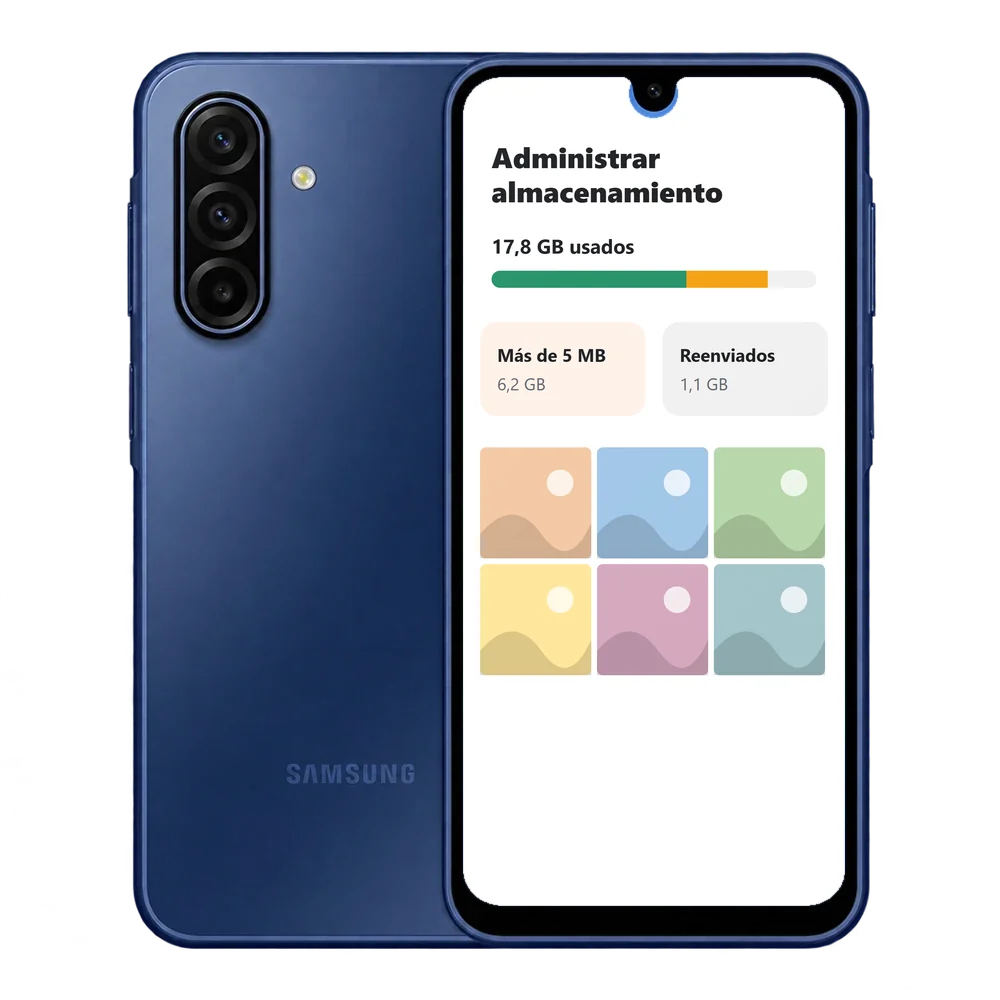
Ver qué ocupa y borrarlo
Paso a paso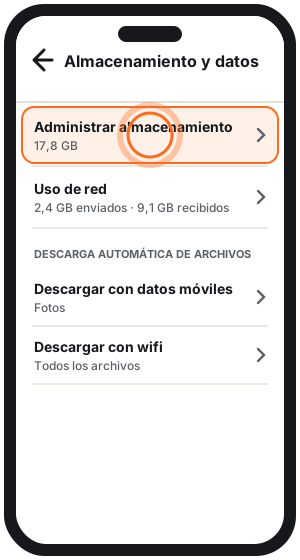
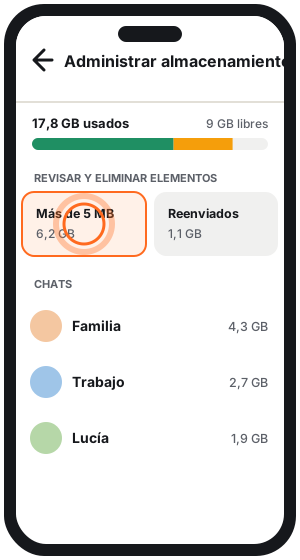
- 01En WhatsApp, ve a Ajustes → Almacenamiento y datos → Administrar almacenamiento. Arriba sale lo que ocupa WhatsApp en tu móvil.
- 02Toca el apartado de archivos de más de 5 MB o el de reenviados muchas veces: suelen ser vídeos y cadenas que no necesitas.
- 03Mantén pulsado un elemento para seleccionarlo, marca más (o Seleccionar todos) y toca la papelera → Eliminar. Si hay copias repetidas, elige Eliminar todas las copias.
- 04Chat a chat: abre el chat → toca su nombre → Administrar almacenamiento. Verás sus archivos ordenados de mayor a menor.
Lo que borras así se borra para siempre de ese chat y solo para ti: los demás lo siguen viendo. Si el archivo también está en la galería del móvil, bórralo allí para liberar el espacio.
Que no se vuelva a llenar
Consejos- En Ajustes → Almacenamiento y datos → Descarga automática de archivos, desmarca los vídeos y documentos en Descargar con datos móviles y Descargar con wifi: así solo se bajan los que abras.
- Los grupos grandes son los que más llenan: revisa su almacenamiento de vez en cuando.
- Lo que borras sigue en tu copia de seguridad hasta la siguiente copia. Para que se note, ve a Ajustes → Chats → Copia de seguridad y toca Guardar.
- WhatsApp y tu móvil pueden mostrar cifras distintas: la copia se guarda de forma más eficiente que los archivos del teléfono.
Vídeo: liberar espacio en WhatsApp
VídeoChicaGeek enseña por capítulos cuánto ocupa tu WhatsApp (1:25), cómo borrar los archivos grandes (2:00) y qué chats suelen ocupar más (4:40). Tiene más de 180.000 visualizaciones.
Recuerda: lo que borras solo desaparece para ti; los demás lo siguen viendo.
Preguntas frecuentes
¿Se borran los mensajes de texto?
¿La otra persona deja de ver lo que borro?
¿Puedo recuperar un archivo borrado así?
Relacionado en TrucosMóvil
Fuentes oficiales
- WhatsApp · Cómo liberar espacio de almacenamiento en WhatsApp
- WhatsApp · Cómo configurar la descarga automática
Revisado el 16 de octubre de 2026.