Guía práctica · revisada el 16 de octubre de 2026 con la Ayuda de Google
Pantalla dividida en Android: cómo usar dos aplicaciones a la vez
Android puede mostrar dos apps a la vez, una arriba y otra abajo: ver un vídeo mientras contestas un WhatsApp, copiar una dirección del navegador a los mapas… Se activa desde Recientes, sin instalar nada. Y para vídeos tienes otra opción: la ventana pequeña de imagen en imagen.
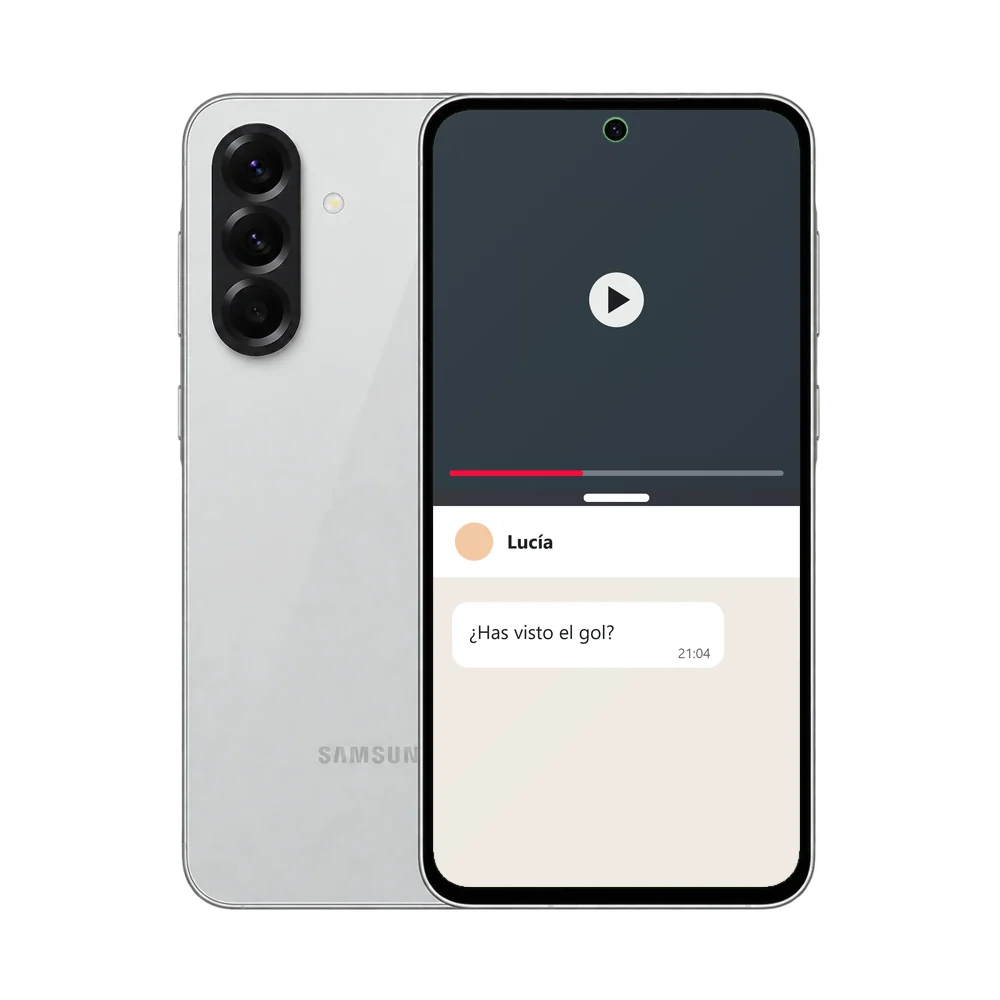
Activar la pantalla dividida
Paso a paso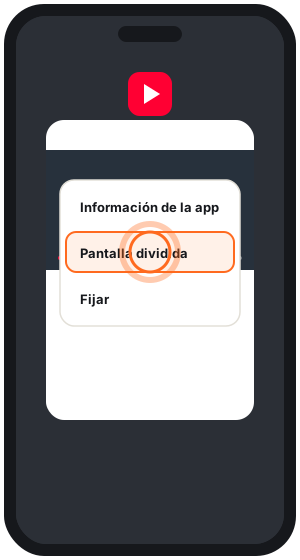
- 01Abre la primera app.
- 02Desliza el dedo hacia arriba desde la parte inferior, mantenlo y suéltalo (o toca el botón de Recientes si usas botones).
- 03Toca el icono de la app, arriba de su ventana, y elige Pantalla dividida.
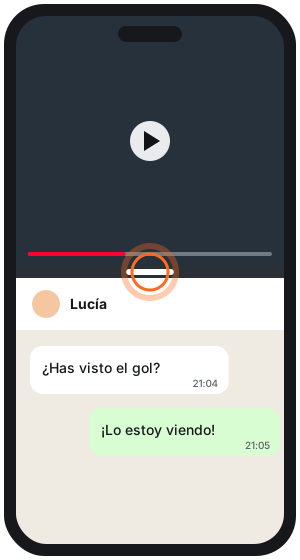
- 04En la otra mitad, toca la segunda app. Arrastra la barra del medio para cambiar el tamaño; llévala hasta un borde para volver a una sola app.
Algunos pasos solo funcionan en Android 14 o posterior, y no todas las apps admiten la pantalla dividida. En Samsung la opción también aparece al tocar el icono de la app en Recientes.
Imagen en imagen: el vídeo en una ventana pequeña
Vídeos- Reproduce un vídeo y, según la app, desliza hacia arriba para ir al inicio o toca Imagen en imagen.
- El vídeo sigue en una ventana que puedes arrastrar a cualquier parte; para cerrarlo, llévalo hacia abajo fuera de la pantalla.
- Si la app se cierra al deslizar o no ves el icono, esa app no admite imagen en imagen.
- Se desactiva por app en Ajustes → Aplicaciones → Acceso especial de apps → Imagen en imagen.
Vídeo: dividir la pantalla en Android
VídeoEl profesor Alexander Irizarri enseña paso a paso cómo tener dos aplicaciones en pantalla a la vez en un móvil Android. Tiene casi 130.000 visualizaciones.
Según tu móvil: el menú puede variar; en Android 14 o posterior se hace desde el icono de la app en Recientes.
Preguntas frecuentes
¿Puedo usar la pantalla dividida en cualquier app?
¿Cómo salgo de la pantalla dividida?
¿El iPhone tiene pantalla dividida?
Relacionado en TrucosMóvil
Fuentes oficiales
Revisado el 16 de octubre de 2026.