Guía práctica · revisada el 4 de octubre de 2026 con la ayuda oficial de Apple y Google
Cómo escanear documentos con el móvil y guardarlos en PDF (gratis y sin apps)
El iPhone y Android ya traen escáner: en Notas o Vista Previa en el iPhone, y en Files de Google o Google Drive en Android. Te explicamos cada paso, cómo conseguir un PDF bien recortado y cómo proteger la copia del DNI antes de enviarla.
Lo nuevo
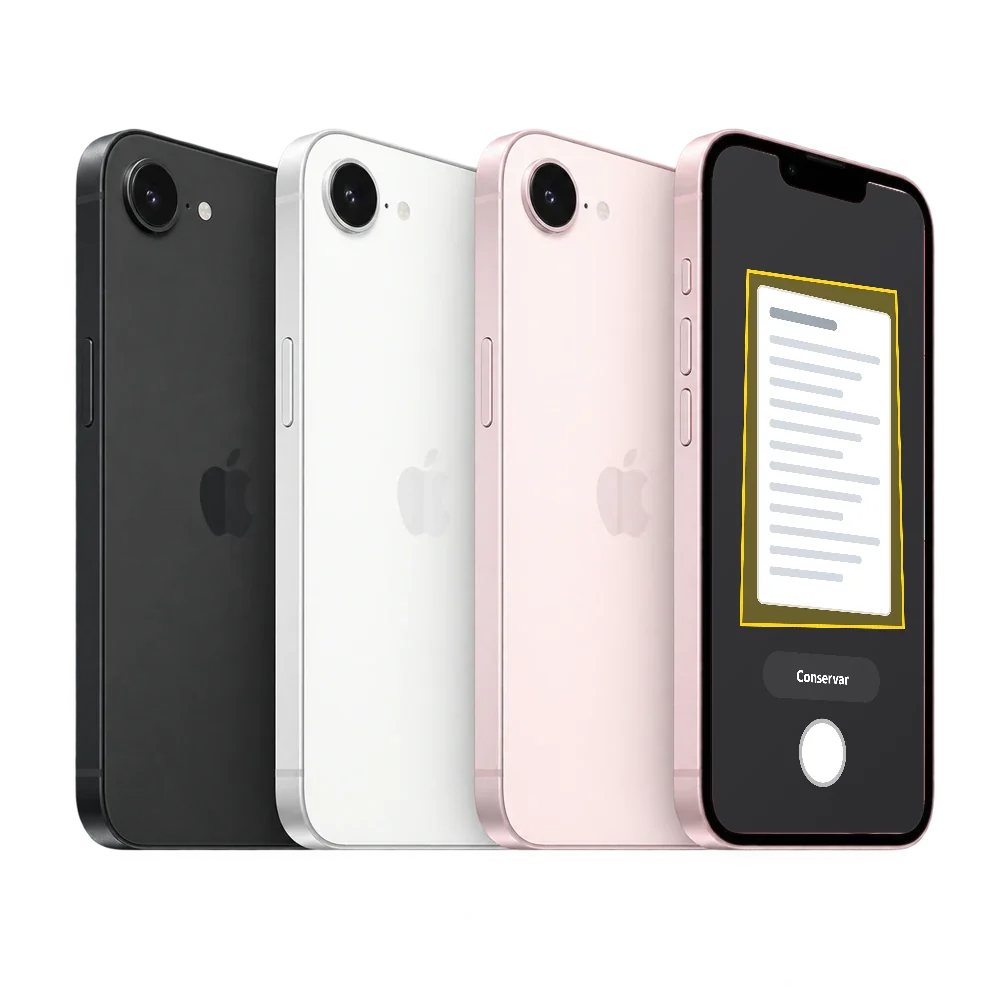
Al día- iOS 26 trae Vista Previa al iPhone: además de Notas, la app Vista Previa escanea documentos y los guarda como PDF.
- En iOS 26, el escáner de Notas deja elegir el flash y un filtro de imagen antes de escanear.
- Files de Google también escanea: la app de archivos tiene su propio botón Escanear, sin pasar por Google Drive.
En el iPhone
Notas y Vista Previa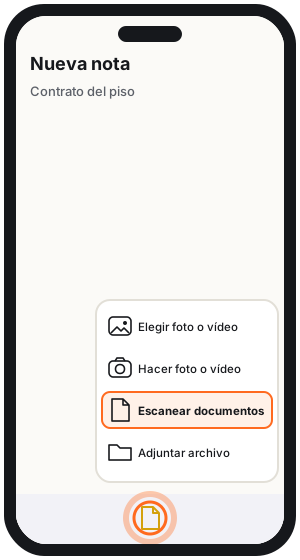
- 01Abre Notas y crea una nota nueva (o abre una).
- 02Toca el clip (Archivo adjunto) → Escanear documentos.
- 03Pon el documento delante de la cámara. En modo automático se escanea solo; si no, pulsa el obturador o un botón de volumen.
- 04Arrastra las esquinas para ajustar la hoja y toca Conservar archivo escaneado. Añade más páginas o toca OK.
Para enviarlo en PDF: abre el escaneado en la nota → botón Compartir. En iOS 26 también puedes hacerlo desde la app Vista Previa.
En Android
Files y Drive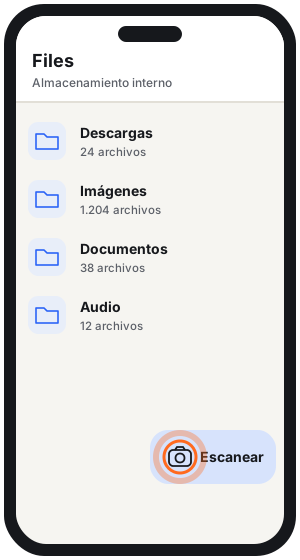
Con Files de Google
- 01Abre Files de Google y toca Escanear, abajo a la derecha.
- 02Apunta al documento: un contorno azul marca dónde se recortará. Haz la foto.
- 03Ajusta el recorte, los colores o limpia manchas; añade más páginas si quieres. Toca Listo: se guarda en PDF.
Con Google Drive
- 01Abre Google Drive y toca el botón de la Cámara, abajo a la derecha.
- 02Haz la foto, ajusta con Recortar y girar, Filtrar o Limpiar, y toca Hecho. Queda en Drive como PDF en el que se puede buscar.
¿Vas a enviar una copia del DNI? Protégela
Herramienta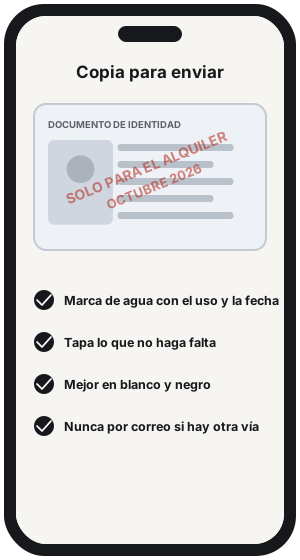
- Pon una marca de agua con el uso y la fecha («Solo para el alquiler · octubre 2026»): así no sirve para otra cosa.
- Tapa lo que no haga falta, como el número de soporte. La Agencia Española de Protección de Datos lo recomienda cuando no es necesaria la copia entera.
- Mejor en blanco y negro, para que se note que es una copia.
- Evita enviarla por correo electrónico: pide a quien te la pide un canal seguro.
La foto se procesa en tu móvil: no se sube a ningún sitio. Si te piden una copia del DNI y crees que no hace falta, la AEPD explica qué puedes hacer.
Vídeo: escanear bien con el iPhone
VídeoUn vídeo de este año que enseña a escanear con el iPhone y a sacar un buen resultado. Tiene más de 39.000 visualizaciones.
En Android: usa Files de Google o Google Drive, como te explicamos arriba.
Preguntas frecuentes
¿Cómo escaneo un documento con el iPhone?
¿Cómo escaneo un documento con Android?
¿Hace falta una app para escanear documentos?
¿Cómo envío una copia del DNI de forma segura?
¿Dónde se guardan los documentos escaneados?
Relacionado en TrucosMóvil
- El DNI en el móvil (MiDNI).
- Escanear un código QR y saber si es seguro.
- Pasar fotos del móvil al ordenador.
Fuentes oficiales
- Apple · Cómo escanear documentos en el iPhone o iPad
- Apple · Escanear texto y documentos en Vista Previa
- Google · Escanear documentos con Files de Google
- Google · Escanear documentos con Google Drive
- AEPD · ¿Qué puedo hacer si me solicitan una copia del DNI?
Revisado el 4 de octubre de 2026.