Guía práctica · revisada el 16 de octubre de 2026 con la Ayuda de Google Maps
Google Maps sin conexión: cómo descargar mapas para usar sin internet
Antes de un viaje, en el campo o en el extranjero, puedes descargar una zona de Google Maps y usarla sin datos: buscar sitios y seguir la ruta en coche. Eso sí: sin conexión no hay rutas a pie, en bici ni en transporte público, ni información del tráfico.
Así se ve en tu móvil
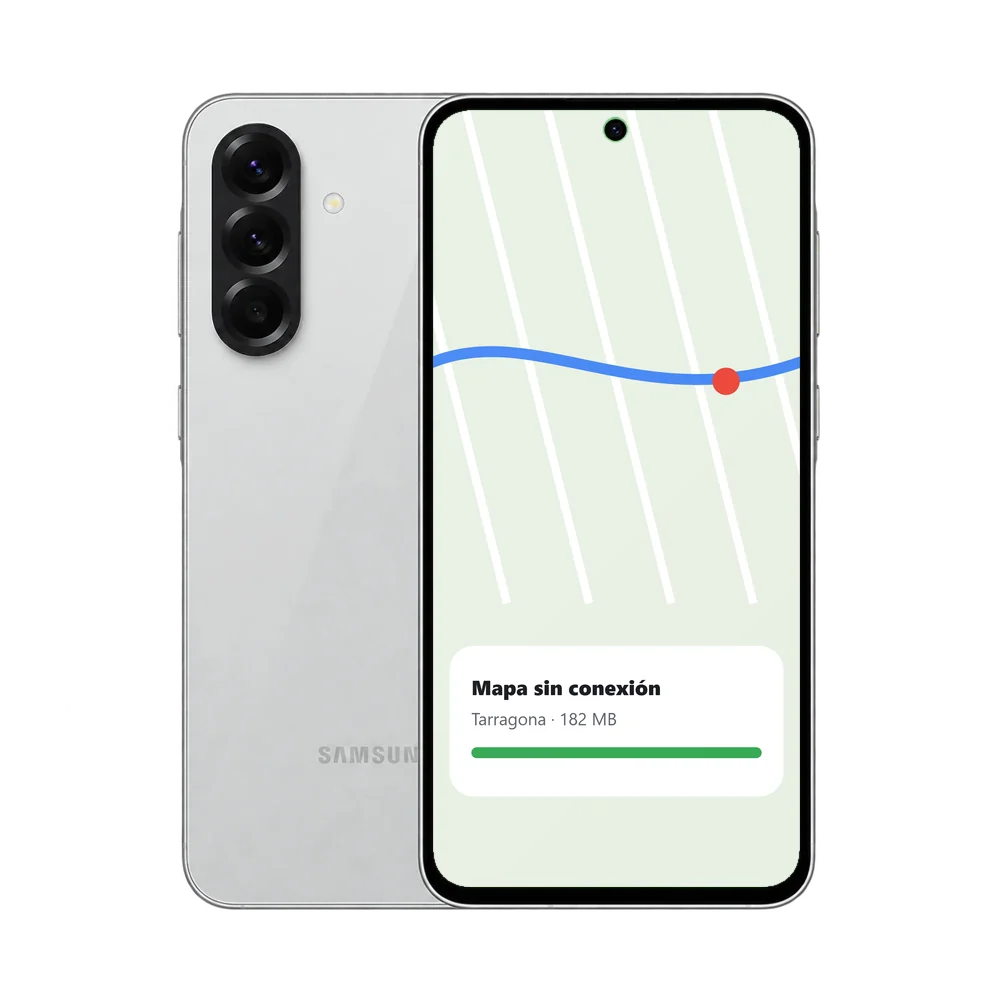
En corto: con internet, busca la ciudad → en su ficha, toca Más → Descargar mapa sin conexión → Descargar. O tu foto → Mapas sin conexión → Selecciona tu propio mapa. Los mapas caducan: déjalos que se actualicen con wifi.
Descargar el mapa
Paso a paso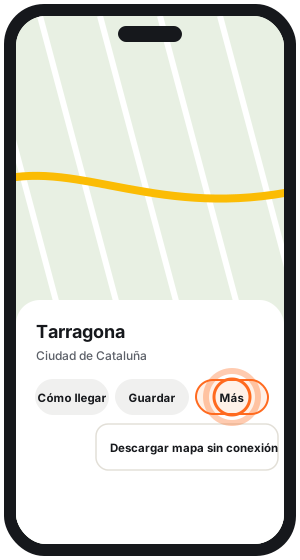
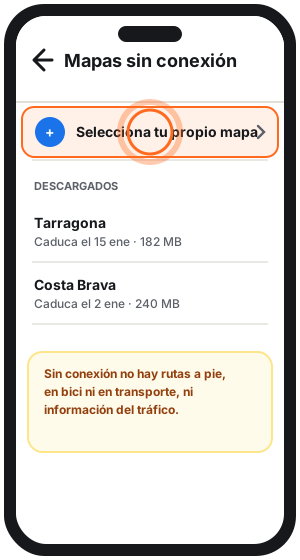
- 01Con conexión a internet y con tu cuenta iniciada, abre Google Maps y busca un sitio, por ejemplo una ciudad.
- 02En su ficha, desliza las opciones y toca Más → Descargar mapa sin conexión → Descargar.
- 03Para elegir tú la zona: toca tu foto → Mapas sin conexión → Selecciona tu propio mapa, ajusta el recuadro y toca Descargar.
- 04Sin conexión, usa Maps como siempre: te guiará si toda la ruta está dentro del mapa descargado.
Descarga los mapas con wifi: pueden ocupar bastante. En Android también puedes guardarlos en una tarjeta SD.
Lo que hay que saber
Límites- Sin conexión no hay rutas a pie, en bici ni en transporte público, ni tráfico ni rutas alternativas.
- Los mapas caducan: Maps intenta actualizarlos solo con wifi cuando quedan 15 días o menos.
- En algunos países o zonas no se pueden descargar mapas.
- Para ahorrar datos el resto del tiempo, mira el roaming en Europa.
Vídeo: Google Maps sin internet
VídeoOscar de Guru explica cómo descargar mapas de Google Maps, buscar sitios y navegar una ruta sin conexión. Tiene más de 370.000 visualizaciones.
Recuerda: sin conexión no hay rutas a pie, en bici ni en transporte, ni información del tráfico.
Preguntas frecuentes
¿Funciona la navegación en coche sin internet?
Sí, si toda la ruta está dentro de la zona descargada. No tendrás tráfico ni rutas alternativas.
¿Se puede en el iPhone?
Sí: en Google Maps para iPhone se hace igual, desde la ficha del lugar o desde Mapas sin conexión.
¿Puedo guardarlos en la tarjeta SD?
En Android sí: Mapas sin conexión → Ajustes → Preferencias de almacenamiento → Tarjeta SD. Si cambias el sitio, tendrás que volver a descargarlos.
Relacionado en TrucosMóvil
Fuentes oficiales
- Google · Descargar zonas y navegar sin conexión (Android)
- Google · Descargar zonas y navegar sin conexión (iPhone)
Revisado el 16 de octubre de 2026.