Guía práctica · revisada el 16 de octubre de 2026 con el Soporte técnico de Apple y la Ayuda de Google
Cómo copiar el texto de una foto con el móvil (iPhone y Android)
¿Una receta, una dirección o la clave del wifi en una foto? No hace falta escribirla. El iPhone reconoce el texto de las fotos con Texto en vivo, y en Android lo hace Google Lens desde Google Fotos. Mantienes pulsado, seleccionas y copias.
Así se ve en tu móvil
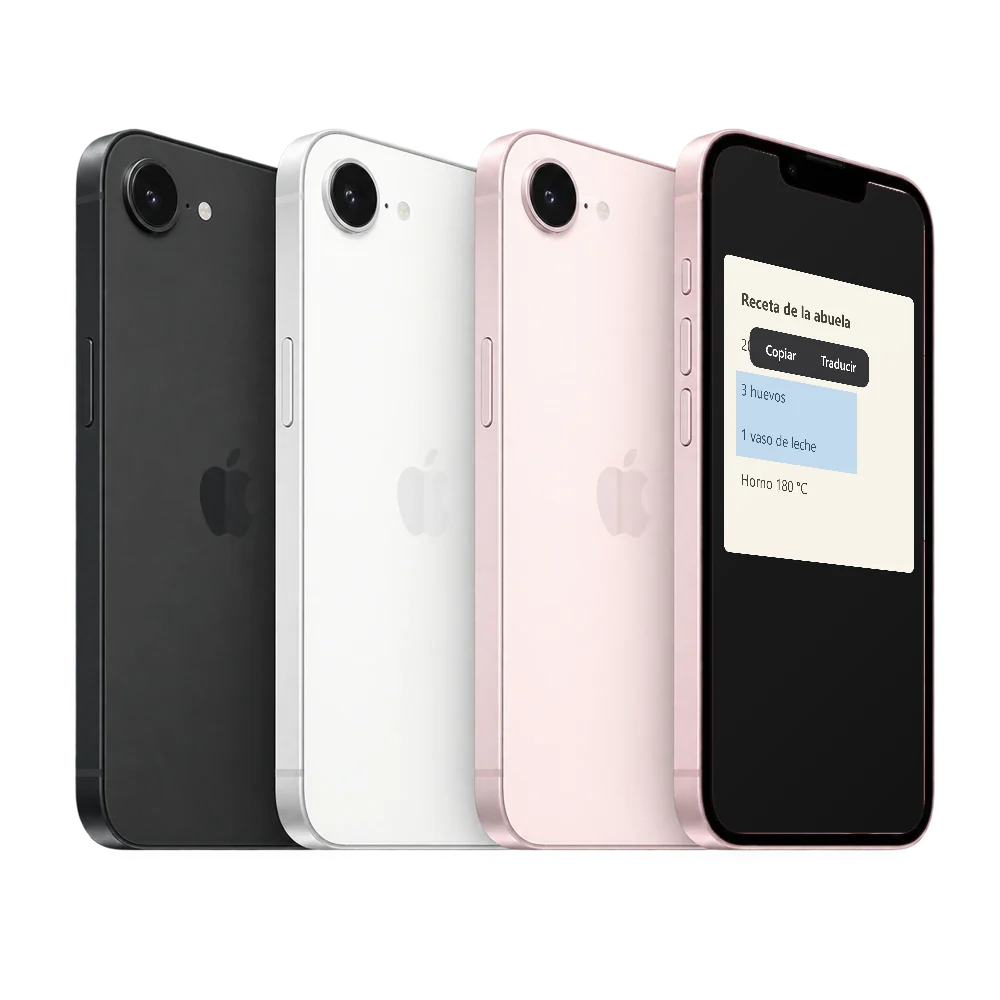
En corto: iPhone: abre la foto en Fotos → mantén pulsada una palabra → ajusta la selección → Copiar (o el botón Texto en vivo para todo). Android: abre la foto en Google Fotos → Lens → selecciona el texto → Copiar texto.
iPhone y Android
Paso a paso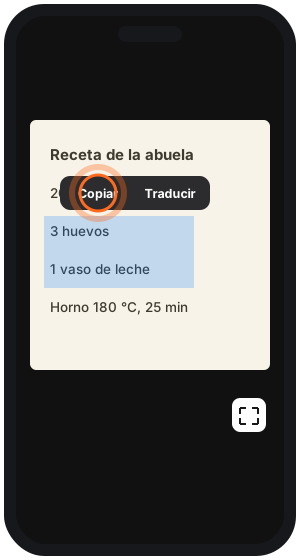
- 01iPhone: abre la foto en la app Fotos y mantén pulsada una palabra.
- 02Mueve los puntos para ajustar la selección (o toca Seleccionar todo) y toca Copiar. Ya puedes pegarlo en Notas, WhatsApp o un correo.
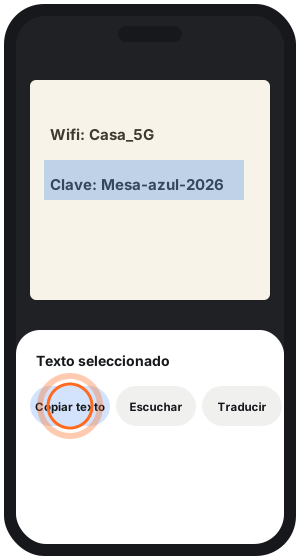
- 03Android: abre la foto en Google Fotos y toca Lens.
- 04Selecciona el texto manteniéndolo pulsado y toca Copiar texto. Desde ahí también puedes escucharlo o traducirlo.
En el iPhone, Texto en vivo necesita un iPhone XS, XR o posterior con iOS 15 o superior; se activa en Ajustes → General → Idioma y región.
Más cosas que puedes hacer
Trucos- Tocar un teléfono o un correo que aparezca en la foto para llamar o escribir.
- Traducir el texto de la foto (en el iPhone, botón Texto en vivo → Traducir).
- Funciona también con la cámara: apunta al texto y toca el botón de Texto en vivo (iPhone) o usa Lens (Android).
- Para documentos largos, mejor escanearlos con el móvil.
Vídeo: copiar texto de una imagen en el iPhone
VídeoTeknik Destek muestra cómo usar Texto en vivo para copiar el texto de fotos, capturas y documentos en el iPhone.
En Android: abre la foto en Google Fotos y toca Lens.
Preguntas frecuentes
¿Funciona con letra escrita a mano?
Suele funcionar con letra clara; con letra muy difícil o fotos borrosas puede fallar.
¿Puedo traducir el texto de la foto?
Sí: en el iPhone, toca el botón Texto en vivo y Traducir; en Android, Lens también traduce el texto seleccionado.
¿Funciona con capturas de pantalla?
Sí: una captura es una imagen más, y puedes copiar su texto igual.
Relacionado en TrucosMóvil
Fuentes oficiales
- Apple · Copiar y traducir texto de fotos en el iPhone o iPad
- Google · Recibir información sobre fotos y elementos de tu entorno
Revisado el 16 de octubre de 2026.