Guía práctica · revisada el 16 de octubre de 2026 con la Ayuda de Google y el Soporte técnico de Apple
Cómo poner una canción como tono de llamada en Android y en el iPhone
En Android basta con tener la canción en el móvil (en MP3, por ejemplo) y elegirla como tono: con la app Files de Google se hace en dos toques. En el iPhone, Apple lo hace con GarageBand (gratis): conviertes la canción en un tono de hasta 30 segundos y lo asignas a todas las llamadas o a un contacto.
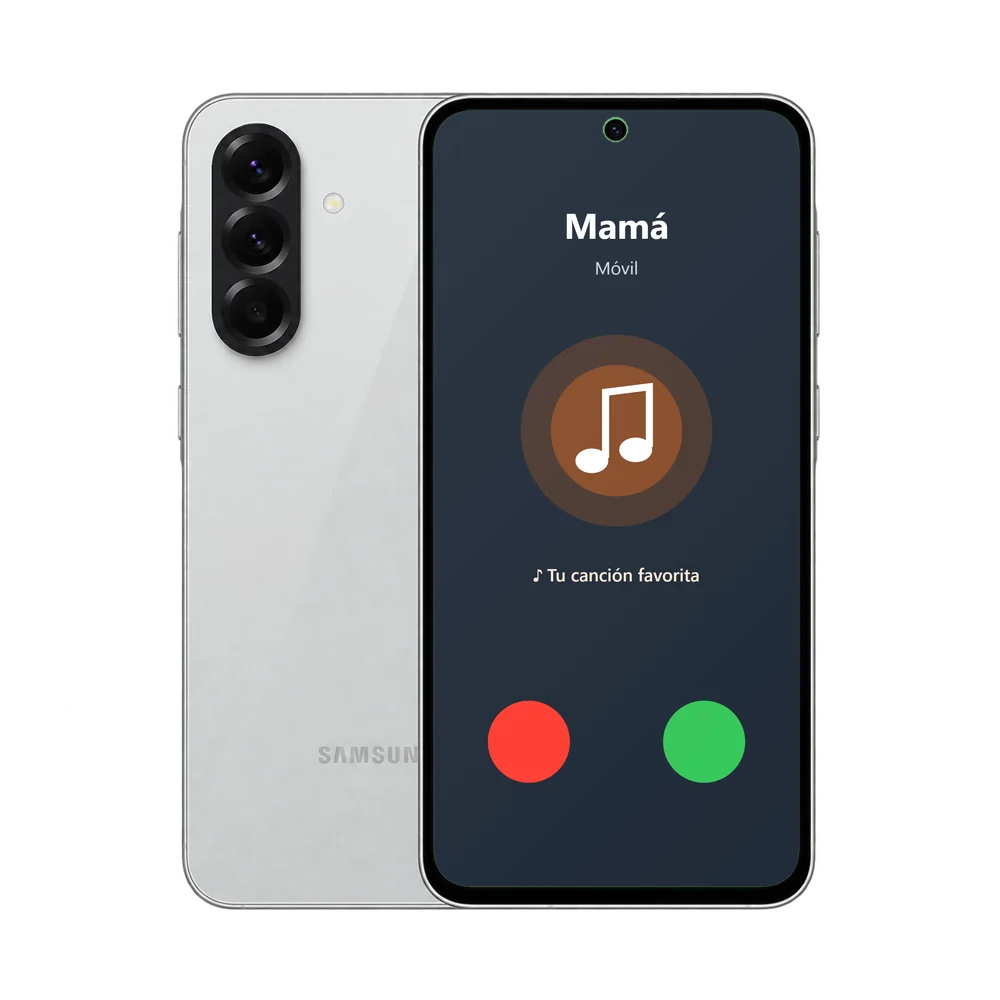
Android y iPhone
Paso a paso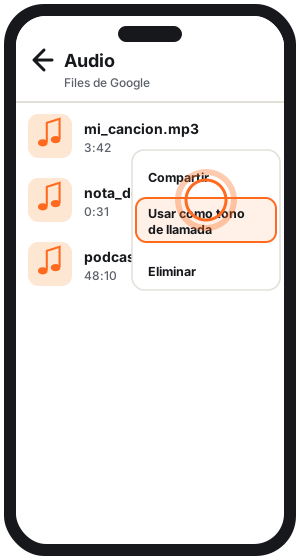
- 01Android: abre Files de Google, ve a Categorías → Audio y busca la canción.
- 02Toca Más → Usar como tono de llamada, luego Continuar y activa Permitir que se modifiquen ajustes del sistema. Verás un aviso de que ya es tu tono.
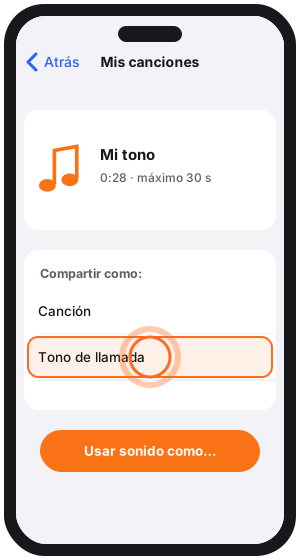
- 03iPhone: en GarageBand, crea una grabación de audio, importa la canción desde Archivos o desde Música (tiene que estar descargada y no protegida) y recorta la parte que quieras, hasta 30 segundos.
- 04En Mis canciones, selecciónala, toca Compartir → Tono de llamada → Exportar y luego Usar sonido como: tono estándar, de mensaje o de un contacto.
Sin apps, en Android también puedes copiar el MP3 a la carpeta de tonos del móvil y elegirlo en Ajustes → Sonido y vibración → Tono de llamada.
Un tono distinto para cada persona
Trucos- En el iPhone: Contactos → la persona → Editar → Tono de llamada.
- Para cambiar el tono general del iPhone: Ajustes → Sonidos y vibraciones.
- En el iPhone, las canciones protegidas no se pueden usar; también hay tonos de pago en la Tienda de tonos.
- Usa música que tengas en el móvil de forma legal. Bajar canciones de YouTube va contra sus condiciones.
Vídeo: tu canción como tono en Android
VídeoChicaGeek enseña por capítulos cómo elegir la canción (0:19), usarla como tono (1:46) y recortar el fragmento (3:37). Tiene más de 1,4 millones de visualizaciones.
En el iPhone: se hace con GarageBand, como en los pasos de arriba.