Encontrar mi dispositivo: ahora se llama Localizador
La herramienta de Google para buscar un Android perdido cambió de nombre: lo que era «Encontrar mi dispositivo» ahora es Localizador. Funciona igual en cualquier marca con cuenta de Google y te explicamos todo lo que puede hacer.
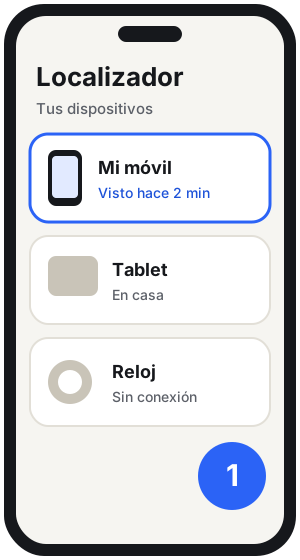
Cómo entrar en el Localizador
Gratis- 01Desde otro Android: abre la app Localizador. Si no la tienes, descárgala gratis de Google Play.
- 02Desde un ordenador, un iPhone o cualquier navegador: entra en google.com/android/find. No hace falta instalar nada.
- 03Inicia sesión. Si el móvil perdido es tuyo, toca «Continuar como» con tu nombre. Si ayudas a un amigo, toca «Iniciar sesión como invitado» y deja que escriba su contraseña.
- 04Elige el dispositivo en la lista. Puede que te pida el PIN de la pantalla de bloqueo del móvil perdido (en Android 9 o posterior) o la contraseña de Google. El móvil recibirá un aviso.
Qué puedes hacer desde el mapa
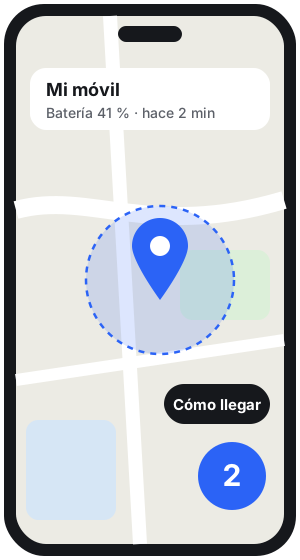
Opciones- Obtener indicaciones: abre la ruta para llegar hasta el móvil.
- Buscar cercanos: si estás a menos de 10 metros, aparece una forma que se va rellenando a medida que te acercas.
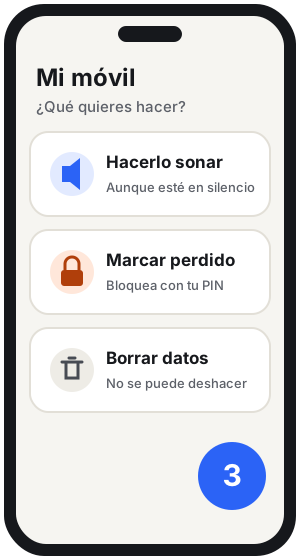
- Reproducir sonido: lo hace sonar a todo volumen durante 5 minutos, aunque esté en silencio o en vibración.
- Marcar como perdido: bloquea el móvil con tu PIN, patrón o contraseña. Puedes añadir un mensaje y un teléfono de contacto para quien lo encuentre.
- Borrar los datos: el último recurso. Si después lo recuperas, necesitarás la contraseña de tu cuenta de Google para volver a usarlo.
Qué precisión tiene la ubicación
El círculo alrededor del móvil indica el margen de error. Depende de la fuente que use el móvil en ese momento:
- GPS: hasta unos 20 metros. Dentro de un edificio o bajo tierra puede marcar mal.
- Redes wifi cercanas: ayudan a afinar la posición.
- Antenas de telefonía: con solo datos móviles, el margen puede ser de algunos kilómetros.
Si el Localizador no consigue la ubicación actual, te muestra la última conocida.
La red de Localizador: encuentra móviles sin conexión
Novedad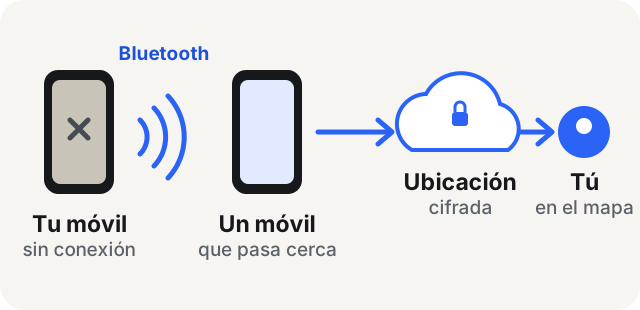
Por defecto, tu Android guarda sus ubicaciones recientes cifradas y participa en la red de Localizador: los móviles Android que pasan cerca de uno perdido lo detectan y comunican su posición de forma cifrada de extremo a extremo. Para recibir ayuda de esa red, tu móvil tiene que tener un PIN, un patrón o una contraseña.
Si tu móvil no aparece
CompruebaPara que el Localizador pueda bloquearlo o borrarlo, el móvil tiene que cumplir todo esto:
- 01Tener batería y conexión de datos móviles o wifi.
- 02Tener una sesión iniciada en una cuenta de Google. La ubicación aparece en la primera cuenta que se añadió al móvil: si tienes varias, prueba con esa.
- 03Tener el Localizador activado. Se activa solo al añadir la cuenta; si lo desactivaste, búscalo en los Ajustes.
- 04Ser visible en Google Play. Un móvil restablecido de fábrica o sin la cuenta deja de aparecer.
Si te lo han robado y no aparece, avisa a tu operador y denuncia con el IMEI: bloquear un móvil robado.
Preguntas frecuentes
¿Encontrar mi dispositivo y Localizador son lo mismo?
¿Funciona en Samsung y Xiaomi?
¿Puedo encontrar mi móvil si está apagado?
¿Necesito instalar algo?
¿Puedo buscar el móvil de otra persona?
Fuente oficial
Revisado el 4 de octubre de 2026. ¿Tienes un iPhone? Mira cómo usar Buscar.