Guía práctica · revisada el 4 de octubre de 2026 con la ayuda oficial de Google
Nano Banana 2: cómo usar gratis la IA de imágenes de Google
Nano Banana es el generador y editor de imágenes de Gemini. Con la versión 2 cambias el fondo de una foto, te pruebas otro peinado o haces un cartel con el texto bien escrito, gratis desde la app de Gemini. Paso a paso y con peticiones listas para copiar.
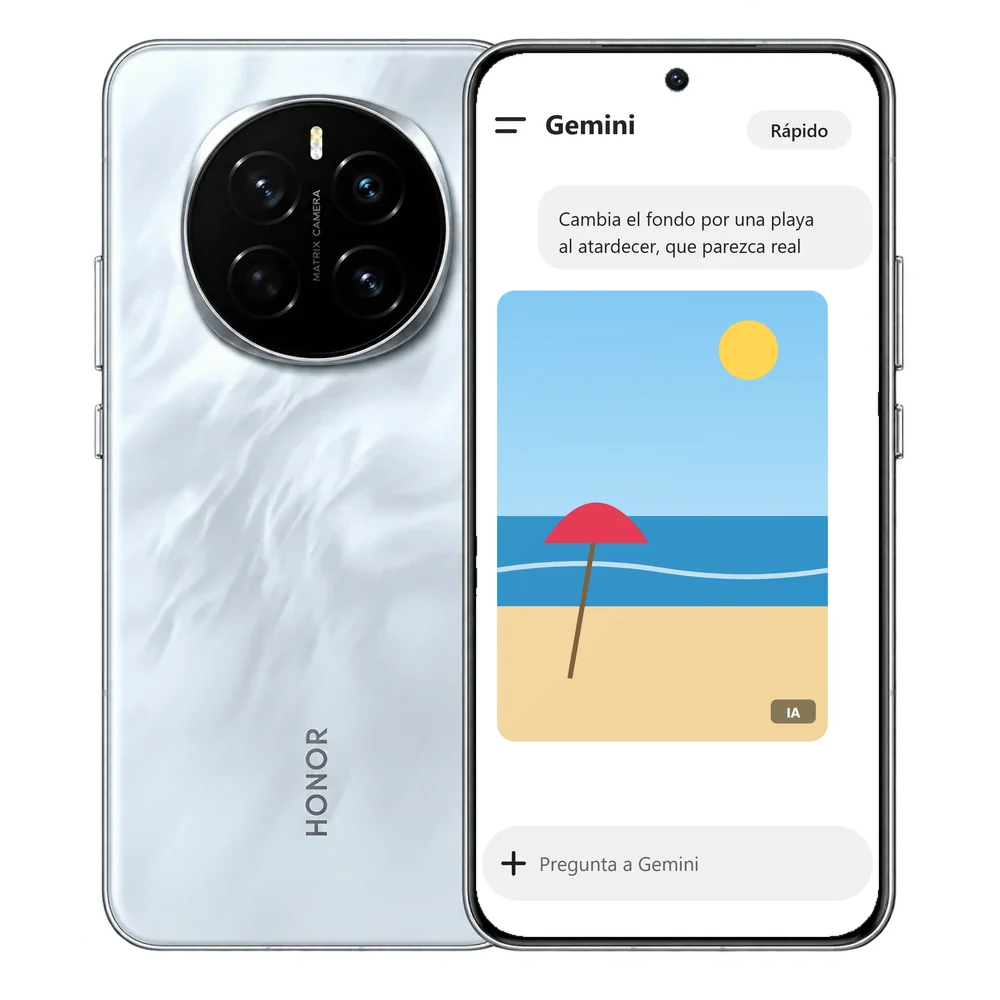
Nano Banana 2, Lite y Pro: cuál te toca
ModelosNo eliges «Nano Banana» en un menú: depende del modelo de Gemini que tengas seleccionado al pedir la imagen.
| Modelo de imagen | Cuándo se usa | Para qué es bueno |
|---|---|---|
| Nano Banana 2 Lite | Con Gemini en Flash-Lite | Imágenes rápidas e ideas básicas. No admite varias imágenes de referencia. |
| Nano Banana 2 | Con Gemini en Flash o Pro | El de casi siempre: mejor calidad, texto fiable y varias imágenes de referencia. |
| Nano Banana Pro | Con un plan de IA de Google: menú de tres puntos → «Rehacer con Pro» | Más detalle, más conocimiento del mundo y control más preciso. |
Paso a paso: tu primera imagen y tu primera edición
Android e iPhone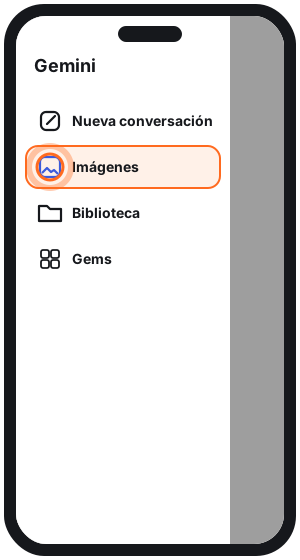
- 01Abre la app Gemini (o gemini.google.com en el navegador) e inicia sesión con tu cuenta de Google.
- 02Toca el menú de arriba a la izquierda y elige Imágenes. Puedes empezar con una plantilla o escribir tu petición.
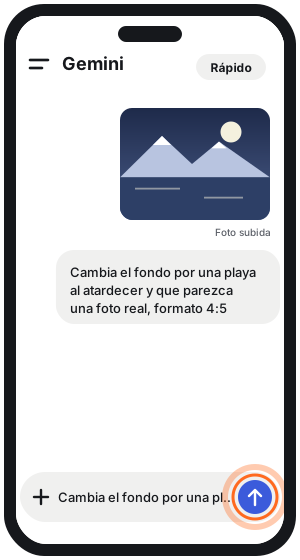
- 03Para editar una foto tuya, súbela con el botón + y describe el cambio: «cambia el fondo por…», «quita la farola», «ponme el pelo corto». También puedes subir varias fotos y pedir que las combine.
- 04¿No te convence? Díselo en la misma conversación: «más luz», «que se vea más real», «formato vertical». Para retocar una imagen anterior, entra en Menú → Biblioteca, ábrela, toca Conversación y escribe el cambio.
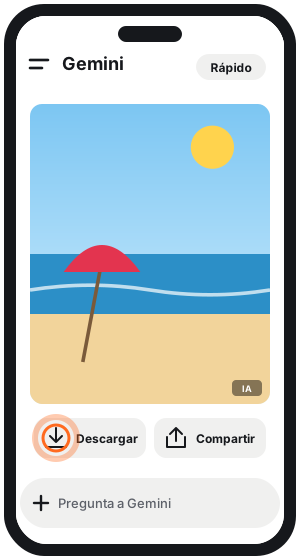
- 05Descárgala. Gratis, en resolución 1K, suficiente para el móvil y las redes; con un plan de IA de Google, en 2K.
También puedes pedirle imágenes a Gemini Live mientras hablas, o crear un avatar con tu cara y tu voz para no subir una foto cada vez.
La fórmula que recomienda Google
Peticiones«Crea una imagen de» + sujeto + acción + escena, y después añade el estilo, la composición y la proporción. Ejemplo: «Crea una imagen de un gato durmiendo la siesta en el alféizar de una ventana, al sol, en estilo acuarela y formato 4:5».
12 peticiones para copiar
Editar tus fotos
Cambia el fondo de esta foto por una playa al atardecer y que parezca una foto real. Mantén mi cara y mi ropa igual.
Quita a las personas del fondo y deja solo el paisaje, sin que se note la edición.
Pon este producto sobre un fondo blanco liso con luz de estudio, para venderlo en Wallapop.
Restaura esta foto antigua: quita arañazos y manchas y dale colores naturales.
Hazme una foto de perfil profesional con esta imagen: fondo gris liso, luz suave y camisa lisa.
Decora este salón en estilo nórdico, con madera clara y plantas, sin cambiar las ventanas ni la puerta.
Crear desde cero
Crea un cartel vertical para un mercadillo solidario el sábado a las 18 h, estilo ilustración plana, con el texto «Mercadillo solidario» bien legible.
Crea una infografía sencilla con los 5 pasos para hacer una tortilla de patatas, con iconos y texto corto.
Crea un sticker de un perro salchicha con gafas de sol, fondo transparente, estilo dibujo animado.
Crea una invitación de cumpleaños para un niño de 6 años con dinosaurios, con el texto «Fiesta de Hugo · 12 de octubre».
Crea un fondo de pantalla vertical de un faro en un acantilado del Cantábrico a la hora azul, foto realista.
Crea una ilustración en acuarela de una calle de Sevilla con naranjos, en formato horizontal 16:9.
¿Prefieres montar la tuya con un toque? Usa el generador de peticiones para imágenes.
¿Cuántas imágenes puedo hacer gratis?
LímitesGoogle no da una cifra de imágenes. En Gemini, el uso se mide por el cálculo que gasta cada petición: los límites se renuevan cada 5 horas hasta que llegas al límite semanal. Con Google AI Plus tienes el doble de uso y con AI Pro, cuatro veces más.
- Marca de agua: las imágenes llevan una marca visible que indica que son de IA y otra invisible (SynthID).
- Fotos de otros: no edites fotos de otras personas sin su permiso; Google pide respetar la privacidad y los derechos de autor.
- Universitarios: Google AI Plus es gratis un año para universitarios mayores de 18 (se puede pedir hasta el 31-12-2026). Te lo explicamos en IA para estudiar.
Vídeo: Nano Banana, probado
VídeoChicaGeek, uno de los canales de tecnología más conocidos de España, prueba a fondo el editor de imágenes de Gemini. Tiene más de 135.000 visualizaciones.
Es de la primera versión: ahora Gemini usa Nano Banana 2, con mejor texto y personajes más coherentes, y la opción de rehacer con Pro en los planes de pago. Los pasos de arriba están al día.
Preguntas frecuentes
¿Qué es Nano Banana?
¿Nano Banana es gratis?
¿Dónde se usa Nano Banana?
¿Por qué no me deja editar mi foto?
¿Qué diferencia hay entre Nano Banana 2 y Pro?
Relacionado en TrucosMóvil
- IA para crear imágenes gratis: Gemini frente a ChatGPT, Bing y más.
- Crear imágenes con ChatGPT, paso a paso.
- Cómo saber si una imagen está hecha con IA.
Fuentes oficiales
- Ayuda de Google · Generar y editar imágenes con las aplicaciones de Gemini
- Google · Nano Banana en Gemini
- Ayuda de Google · Límites de las aplicaciones de Gemini
Revisado el 4 de octubre de 2026.