Diagnóstico de carga · revisión 07-10-2026

El iPad no carga: cable, adaptador y reinicio según el modelo

Prueba la carga por cable desde una toma de pared, cambia cable y adaptador por separado y deja el iPad a temperatura normal. Si sigue negro, usa el reinicio correspondiente a sus botones.

Empezar las comprobaciones
Comprobaciones sin abrir6 pasos20–45 minutos, según la batería y las pruebas
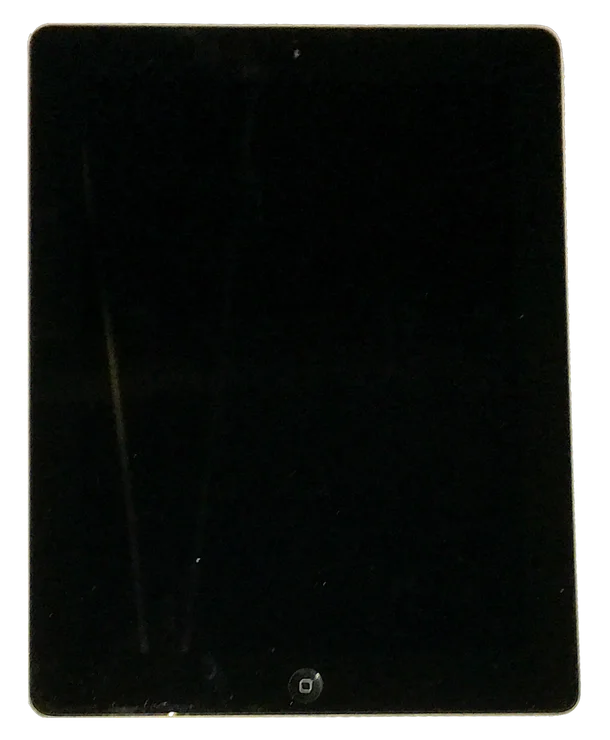
iPad 2: fotografía de referencia
La foto muestra un iPad 2 con botón de inicio. Las pruebas distinguen también los iPad actuales sin ese botón. Foto: KAP03, CC BY-SA 4.0. Recorte transparente de Commons, optimizado en WebP.

Pruebas externas

Confirma tu aparato y prepara la prueba

No recibir carga y tener la pantalla negra son síntomas distintos. Empieza con una toma de corriente y un cargador compatibles; después separa un fallo de alimentación de un iPad bloqueado.

Identifica el conector: USB-C, Lightning o el antiguo de 30 pines. No fuerces un cable parecido. Estas son comprobaciones externas; no existe una apertura ni una batería de repuesto común a todos los iPad.

  • Anota si hay icono de carga, porcentaje o pantalla totalmente negra.
  • Comprueba si empezó tras agua, golpe o cambio de cargador.
  • Retira la funda si impide insertar bien el cable.
  • Haz una copia cuando puedas volver a encenderlo.

Elige la variante de tu aparato

iPad sin botón de inicio

Pulsa y suelta el botón de volumen más cercano al botón superior; pulsa y suelta el otro; mantén el superior hasta que el iPad se reinicie. No pulses los dos volúmenes a la vez.

iPad con botón de inicio

Mantén a la vez el botón de inicio y el superior (o lateral) hasta ver el logotipo de Apple. Un reinicio forzado no es una restauración de fábrica.

Qué te dice el síntoma

Pruebas orientativas; no sustituyen un diagnóstico del aparato.
Qué observasQué comprobarCómo interpretarlo
Dice “No se está cargando” al conectarlo al ordenadorPrueba una toma de pared y adaptador compatibleEl puerto del ordenador puede no aportar suficiente energía
Aparece el rayo, pero el porcentaje no subeDeja de usar apps intensivas y comprueba temperaturaLa indicación de conexión no demuestra que la carga neta aumente
Pantalla negra sin respuestaComprueba alimentación y luego reinicia según los botonesNo confirma por sí sola una batería averiada
El cable sólo funciona inclinadoNo lo mantengas forzado; prueba otro cablePuede haber daño o suciedad en el conector

Referencia visual

Vídeo de la comprobación

Referencia visual del reinicio. El vídeo también habla de recuperación por ordenador; para este diagnóstico usa la parte correspondiente a los botones de tu iPad y sigue primero las pruebas de alimentación.

Abrir vídeo en YouTube · Apple Support

Ver indicaciones de Apple

El vídeo se carga desde YouTube sólo al aceptarlo. Si no se reproduce, puedes usar el enlace o la documentación escrita.

Tu progreso queda en este navegador

Comprobaciones paso a paso

0 de 6 completados

Marca cada paso después de comprobarlo. Los esquemas resumen la comprobación; las posiciones internas y los tornillos se consultan en la documentación enlazada.

01

Separa carga de pantalla apagada
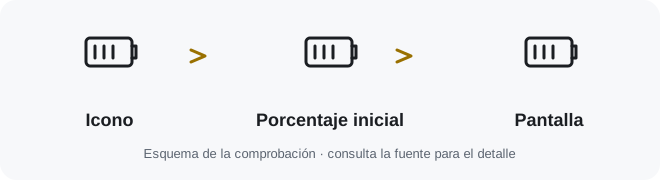
Icono → Porcentaje inicial → Pantalla

Conecta el cable sin presionarlo de lado. Observa si aparece batería, rayo, sonido o porcentaje. Si la pantalla responde, anota el nivel inicial para comparar después; una pantalla negra no identifica qué componente falla.

Antes de seguir: Tienes anotado qué señal aparece y con qué cable.
Consultar al fabricante
02

Prueba una toma de pared

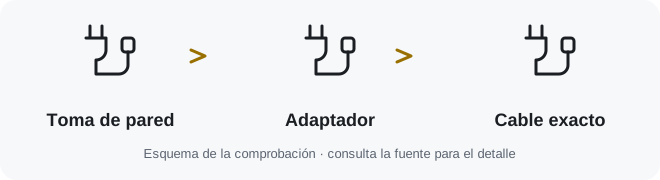
Toma de pared → Adaptador → Cable exacto

Conecta un adaptador compatible directamente a una toma comprobada. Para esta prueba evita hubs y puertos del ordenador. Comprueba que el cable entra completamente y que la funda no bloquea el conector.

Antes de seguir: La alimentación llega desde una toma y un adaptador adecuados.

Consultar al fabricante
03

Cambia una sola pieza cada vez

Cable A / B → Adaptador A / B → Resultado

Prueba otro cable manteniendo el adaptador; luego otro adaptador manteniendo un cable comprobado. Anota qué combinación cambia el resultado. Que un cargador encienda un aparato pequeño no demuestra que sea suficiente para tu iPad.

Antes de seguir: Has separado la prueba de cable de la de adaptador.

Consultar al fabricante
04

Revisa temperatura y puerto sin forzar

Temperatura normal → Equipo desconectado → Puerto observado

Deja el iPad en un lugar templado y ventilado si está muy frío o caliente. Desconecta antes de observar el puerto con luz. No introduzcas metal ni líquidos; si ves corrosión, contactos doblados o suciedad compactada, pide servicio.

Antes de seguir: No hay calor anormal ni daño visible que impida seguir.

Consultar al fabricante
05

Reinicia con la combinación de tu iPad

Identificar botones → Secuencia correcta → Logotipo

Usa la variante con o sin botón de inicio que aparece arriba. Mantén el botón final hasta el reinicio, sin confundir el procedimiento con borrar o restaurar. Si los botones están dañados, no fuerces una combinación alternativa.

Antes de seguir: Elegiste la combinación de tus botones y anotaste la respuesta.

Consultar al fabricante
06

Comprueba si el nivel aumenta

Carga sin uso intenso → Comparar nivel → Registrar pruebas

Con el cargador comprobado, deja el iPad sin uso intenso y vuelve a mirar el porcentaje. Si recupera carga sólo con una combinación, revisa el accesorio que descartaste. Si no responde con varias pruebas, comunica el modelo, señales y accesorios al soporte.

Antes de seguir: Sabes si el porcentaje subió o tienes una lista concreta para el servicio.

Consultar al fabricante

Preguntas frecuentes

¿Tengo que cambiar la batería si no carga?

No se puede concluir sólo por ese síntoma. Cable, adaptador, puerto, temperatura o un bloqueo pueden producir una apariencia parecida. El cambio requiere diagnóstico del modelo exacto.

¿Vale cualquier cable USB-C?

El conector debe ser correcto y el conjunto cable/adaptador compatible con la carga del iPad. Descarta cables dañados y accesorios que sólo hayas probado con aparatos de menor consumo.

¿El reinicio borra mis datos?

El reinicio forzado descrito aquí no restaura de fábrica. Si otro procedimiento ofrece restaurar, no lo confundas con esta prueba; haz una copia antes de cualquier acción que borre datos.

¿Puedo limpiar el puerto con una aguja?

Evita objetos metálicos y líquidos dentro del conector. Ante suciedad compactada o daño visible, es preferible que lo revise un técnico.

Fuentes y revisión

Redacción cotejada con documentación del fabricante o del reparador. Las fotos de producto son referencias del aparato, no una reparación realizada por TrucosMóvil. Revisión de esta guía: 07-10-2026.