Cambio de pieza · revisión 07-10-2026

Apple

Cambiar la pantalla del iPhone 12: conservar sensores y probar el módulo

Compra un módulo para iPhone 12 normal y comprueba qué incluye. Si debes trasladar auricular y sensores, reserva tiempo para esa fase y consulta las fotos ampliadas antes de separarlos.

Ver los pasos de reparación
Avanzada8 pasosReserva 1–2 horas; más si es tu primera apertura
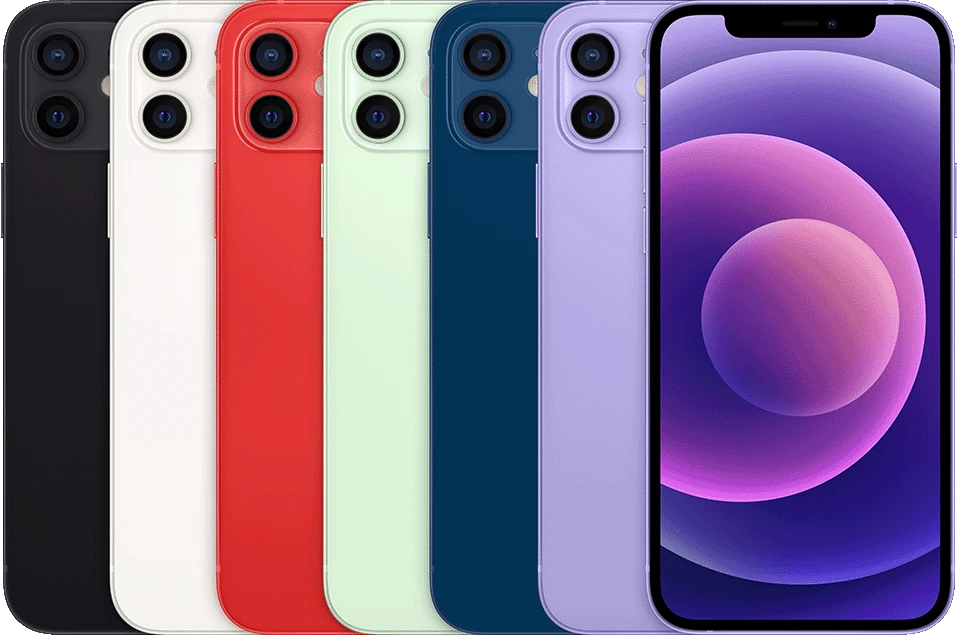
iPhone 12: colores y diseño del teléfono
iPhone 12 normal: imagen de producto de Apple. No muestra el desmontaje. Foto: Apple. Imagen adaptada al formato de la página.

Antes de abrir

Confirma tu aparato y prepara la prueba

El conjunto de auricular y sensores de la pantalla antigua merece especial atención. En el iPhone 12 hay componentes asociados al equipo: romper el flex durante el traslado puede afectar Face ID.

Sólo iPhone 12 normal. Algunas fichas agrupan 12/12 Pro: comprueba la referencia y el contenido del módulo; mini y Pro Max no corresponden. Conserva el conjunto frontal original cuando lo exija el procedimiento.

  • Distingue protector, cristal suelto y módulo completo.
  • Comprueba que el marco no está doblado tras el golpe.
  • Haz copia, apaga y baja la carga por debajo del 25 %.
  • Prepara junta y una bandeja separada para el conjunto frontal.

Qué te dice el síntoma

Pruebas orientativas; no sustituyen un diagnóstico del aparato.
Qué observasQué comprobarCómo interpretarlo
Sigue sonando con pantalla negraDescarta primero un bloqueoValora módulo y conexiones
Táctil falla en una zona tras una grietaPrueba arrastre por toda la superficiePuede necesitar módulo completo
Face ID ya fallaba antesAnota el fallo previoCambiar pantalla no garantiza resolverlo

Antes de comprar

Piezas y coste de la reparación

Sin afiliación: enlaces directos, sin códigos de referido. TrucosMóvil no cobra comisión por las compras. Comprueba variante, kit, envío y precio actual para España.

Referencia · iFixit

Pantalla iPhone 12 / 12 Pro

Revisa tecnología del panel y sensores incluidos. Un módulo anunciado como compatible no garantiza calibración o todas las funciones.

Coteja la variante iPhone 12 normal

Selecciona la tienda y el destino España para ver precio, contenido y envío. No se publica una tarifa sin confirmar la variante.

Ver ficha y comprobar precio
Referencia · iFixit

Junta de pantalla

Se cambia al abrir; comprueba la variante y evita una junta universal recortada a ojo.

Sello específico del iPhone 12

Selecciona la tienda y el destino España para ver precio, contenido y envío. No se publica una tarifa sin confirmar la variante.

Ver ficha y comprobar precio
Referencia visual

Vídeo y fotos del procedimiento

Demostración del iPhone 12, en francés, enlazada por SOSav en su guía del modelo normal. Complementa la apertura con las fotos de traslado del conjunto frontal de iFixit.

Abrir vídeo en YouTube · SOSav

Ver la secuencia de fotografías

El vídeo se carga desde YouTube sólo al aceptarlo. Si no se reproduce, puedes usar el enlace o la documentación escrita.

Tu progreso queda en este navegador

Reparación paso a paso

0 de 8 completados

Marca cada paso después de comprobarlo. Los esquemas resumen la comprobación; las posiciones internas y los tornillos se consultan en la documentación enlazada.

01

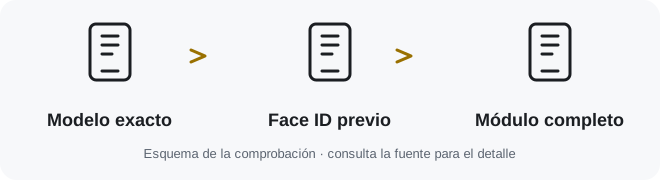
Identifica módulo y funciones antes de abrir

Modelo exacto → Face ID previo → Módulo completo

Anota si ya fallan Face ID, proximidad o el auricular. Confirma variante, copia y pieza. Para un fallo sin golpe, intenta primero el reinicio adecuado y revisa alimentación.

Antes de seguir: Conoces el estado previo de pantalla y sensores.

Abrir documentación del paso
02

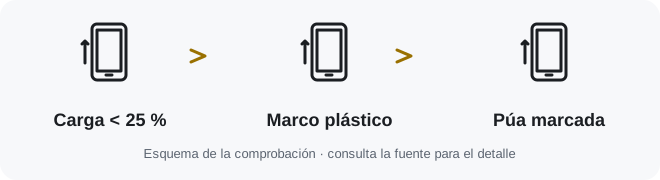
Abre el sello de la pantalla

Carga < 25 % → Marco plástico → Púa marcada

Con el equipo apagado y descargado por debajo del 25 %, retira los pentalobe. Protege grietas, ablanda adhesivo y separa bajo el marco plástico con ventosa y púa marcada; evita los cables según las fotos.

Antes de seguir: El panel no se despega de su propio marco.

Abrir documentación del paso
03

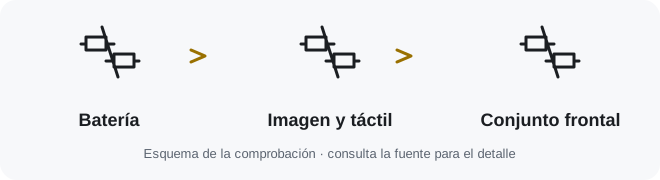
Aísla la batería y retira el módulo antiguo

Batería → Imagen y táctil → Conjunto frontal

Apoya la pantalla y retira blindajes por orden. Desconecta batería antes que imagen, táctil y conjunto frontal. Levanta conectores con plástico y guarda los tornillos por posición.

Antes de seguir: El módulo está suelto, sin flex todavía conectado.

Abrir documentación del paso
04

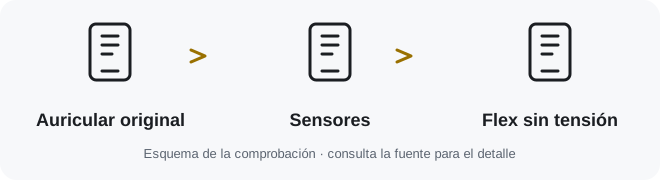
Traslada el auricular y los sensores originales

Auricular original → Sensores → Flex sin tensión

Retira el soporte y ablanda el adhesivo del conjunto frontal según las fotos. Libera luz ambiente, micrófono, proximidad e iluminador sin tirar del flex. Si una pieza no sale sin fuerza, detén el traslado.

Antes de seguir: El conjunto original permanece íntegro y orientado.

Abrir documentación del paso
05

Instala el conjunto y prepara la junta

Sensores asentados → Soporte correcto → Junta nueva

Coloca sensores y soporte en el módulo nuevo tal como estaban. Retira el sello antiguo del chasis y prepara adhesivo nuevo. Presenta conectores alineados y no mezcles tornillos de distintas longitudes.

Antes de seguir: Sensores, soporte y conectores están en su lugar.

Abrir documentación del paso
06

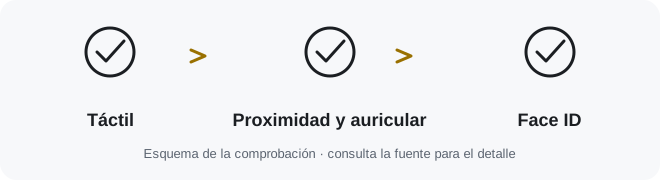
Comprueba imagen, táctil y Face ID

Táctil → Proximidad y auricular → Face ID

Haz una prueba sin sellar: arrastre por bordes, brillo, fondos claros/oscuros, proximidad durante llamada, auricular, cámara frontal y Face ID. Compara con tus notas del estado previo.

Antes de seguir: No aparecen nuevos fallos al conectar el módulo.

Abrir documentación del paso
07

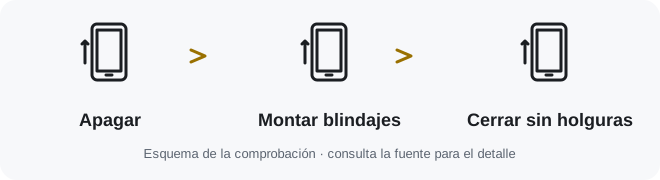
Apaga y completa el cierre

Apagar → Montar blindajes → Cerrar sin holguras

Si debes ajustar algo, apaga y aísla antes de tocar conectores. Monta blindajes, retira los protectores de adhesivo cuando toque y cierra alineado, sin presionar sobre una holgura.

Antes de seguir: El panel queda plano sin pinzar flex.

Abrir documentación del paso
08

Finaliza y revisa los avisos

Historial → Calibración → Prueba tras cierre

Consulta Historial de piezas y servicio. Si aparece Terminar reparación, revisa los requisitos del Asistente. Pieza y calibración influyen en las funciones; no se garantiza el resultado con cualquier módulo.

Antes de seguir: Registraste pruebas y avisos; no asumiste resistencia al agua.

Abrir documentación del paso

Preguntas frecuentes

¿Puedo descartar el auricular antiguo?

No sin revisar qué exige la guía. El conjunto frontal original contiene sensores importantes para funciones del equipo.

¿Una pantalla 12 Pro sirve siempre?

No basta el nombre del anuncio. Algunas piezas se agrupan, pero debes confirmar referencia, variante y componentes incluidos.

¿Cambiar sólo cristal es lo mismo?

No. Este tutorial sustituye el módulo. Separar el cristal de un panel funcional requiere equipo y procedimiento diferentes.

¿Tengo que comprar antes de diagnosticar?

No. Comprueba encendido, reinicio, daño físico y funciones actuales. Una pantalla negra puede tener causas distintas al panel.

Fuentes y revisión

Redacción cotejada con documentación del fabricante o del reparador. Las fotos de producto son referencias del aparato, no una reparación realizada por TrucosMóvil. Revisión de esta guía: 07-10-2026.