Guía y herramienta · revisada el 4 de octubre de 2026 con la ayuda oficial de WhatsApp

Cómo crear stickers para WhatsApp (sin instalar nada)
WhatsApp ya trae su propio creador de stickers: con una foto tuya, con texto y dibujos o con la IA. Te lo explicamos paso a paso, con las medidas exactas que pide WhatsApp y una herramienta para convertir cualquier foto en un sticker perfecto desde el móvil.
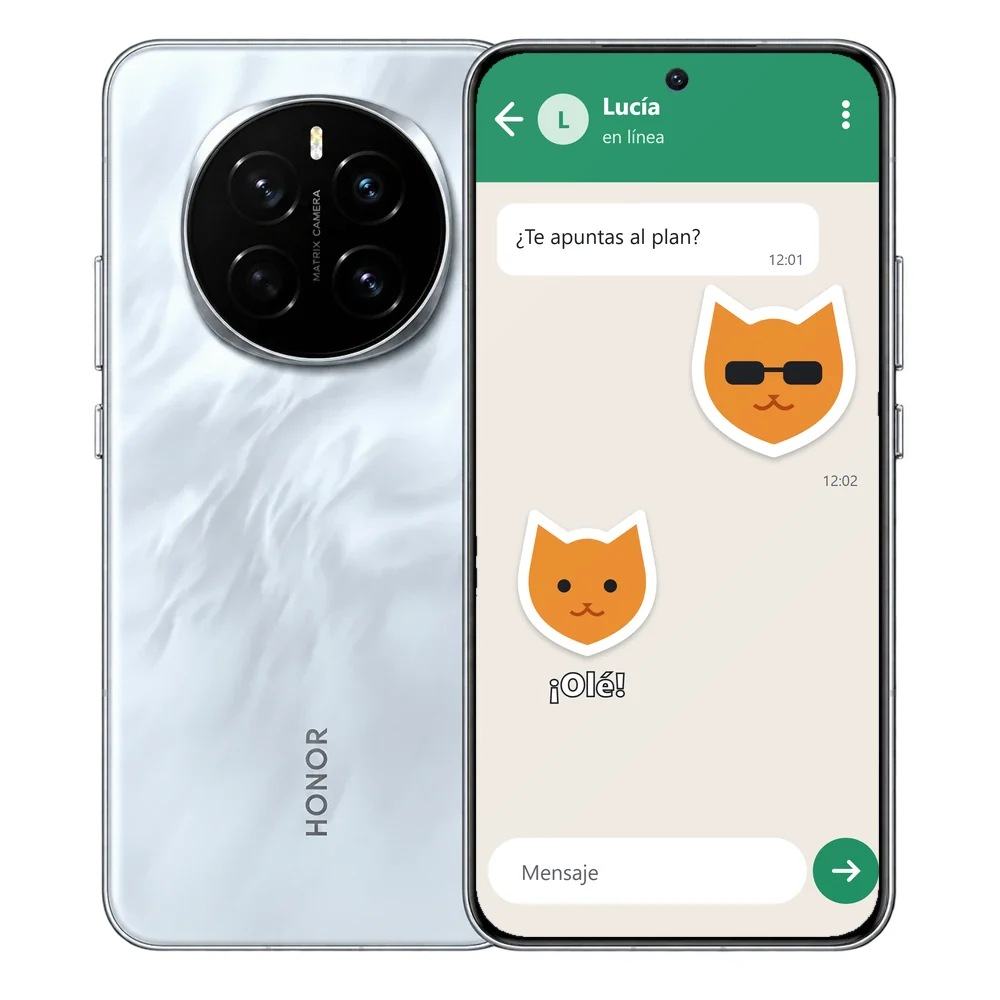
Crear un sticker con una foto, paso a paso
Android e iPhone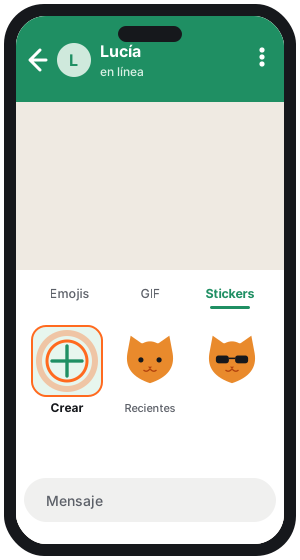
- 01Abre cualquier chat y toca el icono de emojis o stickers del cuadro de texto. Ve a la pestaña de stickers y toca Crear.
- 02Toca Recientes → Ver más → Fotos y elige una foto de la galería, o haz una con la cámara.
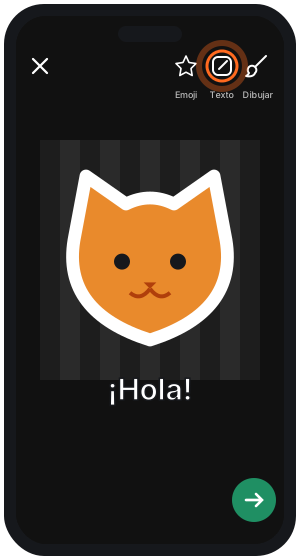
- 03En la vista previa, elige una de las opciones de recorte y, si quieres, añade un emoji o sticker, texto o un dibujo con los iconos de arriba.
- 04Toca la flecha para enviarlo. Después lo tendrás entre tus stickers recientes.
Con la IA de WhatsApp
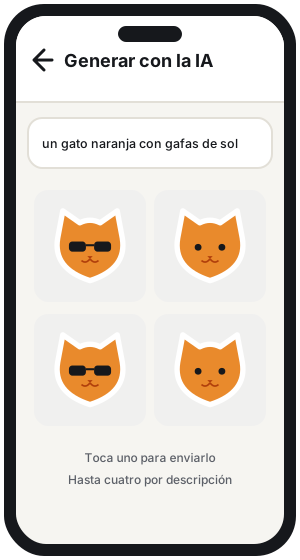
- 01En los stickers, toca Crear → Generar con la IA (si te lo pide, Continuar).
- 02Describe el sticker: «un perro salchicha con gorro de Papá Noel». WhatsApp crea hasta cuatro.
- 03Toca el que te guste y se envía en ese momento; si ninguno te convence, cambia la descripción.
La creación con IA admite descripciones en español, pero de momento solo está en algunos países: si no te sale, todavía no ha llegado a tu cuenta.
Convierte tu foto en sticker (con las medidas de WhatsApp)
HerramientaSi quieres hacer un paquete o usar el sticker en otras apps, sube una foto y te devolvemos un sticker de 512 × 512 píxeles, con 16 px de margen, el borde blanco que recomienda WhatsApp y en WebP de menos de 100 KB.
Elige una foto para empezar.
Descargar stickerLa foto se procesa en tu móvil: no se sube a ningún sitio. Para recortar a la persona o al objeto, en el iPhone mantén pulsado el sujeto en la app Fotos y toca «Copiar sujeto» o «Añadir sticker»; luego guarda ese recorte y elige «Ya recortada».
Las medidas oficiales de un sticker de WhatsApp
Requisitos| Qué | Sticker normal | Sticker animado |
|---|---|---|
| Tamaño | 512 × 512 píxeles | 512 × 512 píxeles |
| Peso máximo | 100 KB | 500 KB |
| Fondo | Transparente | Transparente |
| Duración | — | 10 segundos como máximo |
| Por paquete | Hasta 30 | Hasta 30 (todos animados) |
| Icono del paquete | 96 × 96 px, menos de 50 KB | 96 × 96 px, menos de 50 KB |
WhatsApp recomienda además un trazo blanco de 8 píxeles alrededor del dibujo y 16 píxeles de margen hasta el borde, para que se vea bien sobre fondos claros y oscuros.
Hacer tu propio paquete de stickers
Paquetes- 01Mantén pulsado un sticker en la bandeja (o tócalo en el chat) y elige Añadir al paquete de stickers.
- 02Toca Nuevo, ponle un nombre y pulsa Crear. Para añadir más, elige el paquete y marca los stickers.
- 03Un paquete admite hasta 30 stickers, todos normales o todos animados. Si no ves la opción, actualiza WhatsApp.
Los stickers deben ser legales y estar autorizados: no uses fotos de otras personas sin su permiso ni logotipos o personajes con derechos.
Vídeo: los stickers nuevos de WhatsApp
VídeoChicaGeek, uno de los canales de tecnología más conocidos de España, enseña las novedades de los stickers de WhatsApp. Es de hace un mes y tiene más de 140.000 visualizaciones.
Para completarlo: usa nuestro convertidor si quieres un sticker con las medidas exactas para un paquete.
Preguntas frecuentes
¿Se pueden crear stickers de WhatsApp sin aplicaciones?
¿Qué tamaño tiene que tener un sticker de WhatsApp?
¿Cómo se hacen stickers con IA en WhatsApp?
¿Cuántos stickers caben en un paquete?
¿La foto que subo a vuestra herramienta se guarda?
Relacionado en TrucosMóvil
- Cómo hacer una encuesta en WhatsApp.
- Letras bonitas para copiar y pegar.
- Nano Banana 2: crea la imagen con IA y conviértela en sticker.
Fuentes oficiales
- Ayuda de WhatsApp · Crear y compartir stickers y paquetes personalizados
- Ayuda de WhatsApp · Diseñar stickers personalizados
- Apple · Separar un sujeto del fondo de una foto
Revisado el 4 de octubre de 2026.