Guía práctica · revisada el 4 de octubre de 2026 con el soporte oficial de Samsung España

Cuenta Samsung: cómo crearla, recuperar el ID o la contraseña y eliminarla
La cuenta Samsung es la que usan Samsung Find (para localizar el móvil), Samsung Pass y las copias en Samsung Cloud. Aquí tienes, paso a paso, cómo crearla, qué hacer si has olvidado el ID o la contraseña, y cómo eliminarla sin dejar el móvil bloqueado.
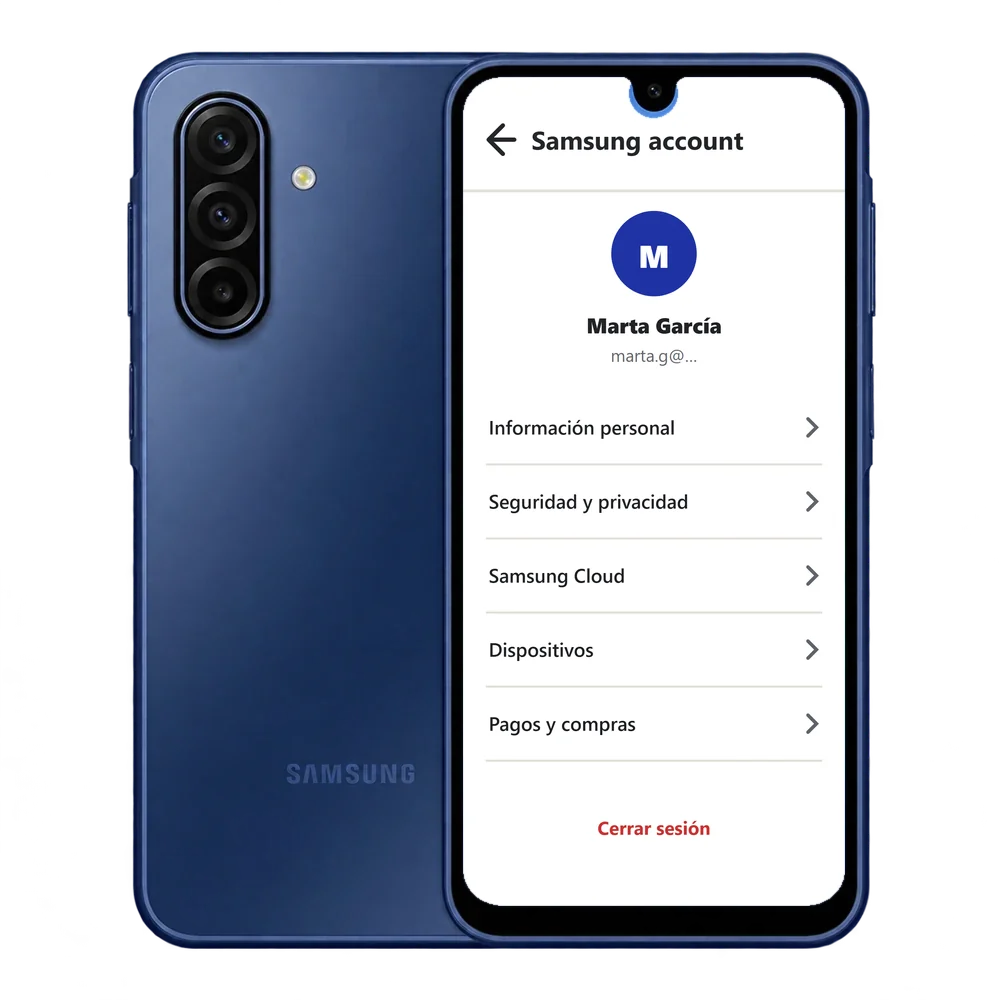
Entrar o crear la cuenta en el móvil
Galaxy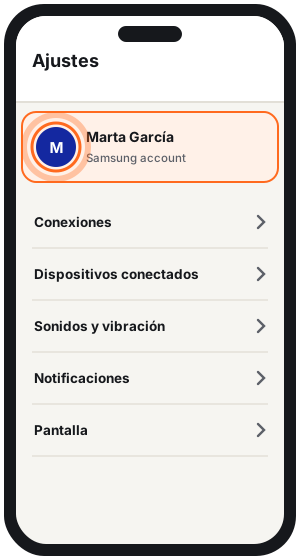
- 01Abre Ajustes y toca Samsung account, arriba del todo (si ya la tienes, ahí sale tu nombre).
- 02Si ya tienes cuenta, escribe tu correo o número y la contraseña.
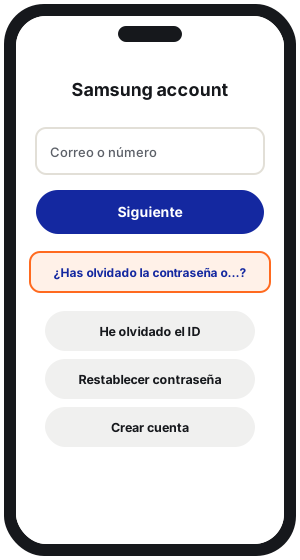
- 03Si no tienes, toca ¿Has olvidado la contraseña o no tienes una cuenta? → Crear cuenta y sigue las instrucciones de la pantalla.
Para qué sirve: Samsung Find (localizar, bloquear o borrar el móvil si lo pierdes), Samsung Pass (guardar contraseñas) y las copias de seguridad en Samsung Cloud.
He olvidado el ID (el correo de la cuenta)
Recuperar- 01Ajustes → Samsung account → ¿Has olvidado la contraseña o no tienes una cuenta? → He olvidado el ID.
- 02Con tu número o correo de recuperación: escríbelo, toca Continuar, rellena los datos que te pide, toca Enviar código y escribe el código que te llega. Elige tu ID y toca Iniciar sesión ahora.
- 03Sin datos de recuperación: toca ¿Tienes problemas para obtener su ID de cuenta?, rellena lo que te pide y te mostrará los correos posibles (en parte ocultos, por seguridad).
He olvidado la contraseña
RestablecerDesde la misma pantalla, elige restablecer la contraseña. Samsung te deja verificar que eres tú de tres formas:
| Forma | Qué haces | Requisito |
|---|---|---|
| Correo de la cuenta | Te llega un correo: sigue sus instrucciones y escribe la nueva contraseña. | Acceso a ese correo |
| Pregunta de seguridad | Verificar con una pregunta de seguridad → respóndela → nueva contraseña. | Haberla configurado antes |
| Número o correo de recuperación | Verificar con número de recuperación o correo electrónico → código → nueva contraseña. | Haberlo añadido antes |
Al cambiarla, puedes elegir si cerrar la sesión en tus otros dispositivos o dejarla abierta. Consejo: cuando recuperes el acceso, añade un número y un correo de recuperación para la próxima vez.
Eliminar la cuenta Samsung
Definitivo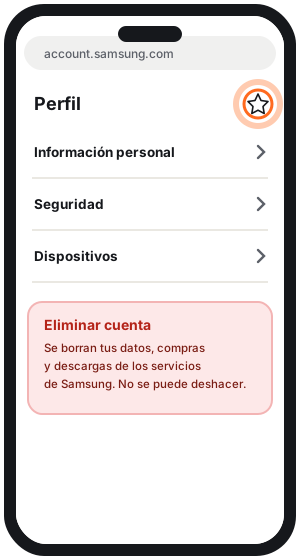
- 01Antes de nada, cierra sesión de la cuenta en todos tus dispositivos (en cada uno, desde Ajustes → Samsung account).
- 02Entra en la web oficial de Samsung account con tu cuenta.
- 03Ve a Perfil y pulsa el botón de ajustes de la cuenta.
- 04Elige Eliminar cuenta y confirma.
- Por qué cerrar sesión primero: al eliminarla, la sesión se cierra sola en tus dispositivos, y ya no podrás iniciarla para restablecerlos o borrarlos. Si vas a vender o regalar el móvil, hazlo en este orden.
- Qué se borra: tus ajustes, tu información personal y tus datos en todos los servicios de Samsung conectados, además de las descargas y el historial de compras.
Vídeo: recuperar la cuenta sin el número de antes
VídeoTecnologisados resuelve el caso más difícil: recuperar la cuenta cuando ya no tienes el número de teléfono de antes. Tiene más de 210.000 visualizaciones.
Para eliminarla: el vídeo no lo cubre; sigue los pasos de arriba y cierra sesión en tus dispositivos antes.
Preguntas frecuentes
¿Cómo recupero mi cuenta Samsung si olvidé el correo?
¿Cómo restablezco la contraseña de Samsung account?
¿Cómo elimino mi cuenta Samsung?
¿Qué pasa si elimino la cuenta Samsung?
¿Es obligatoria la cuenta Samsung?
Relacionado en TrucosMóvil
- Encontrar mi dispositivo: localizar un móvil perdido.
- Eliminar la cuenta de Telegram.
- Hacer una captura de pantalla en un Galaxy.
Fuentes oficiales
- Samsung España · Recuperar el ID y la contraseña de tu cuenta Samsung
- Samsung España · Cómo eliminar tu cuenta Samsung
Revisado el 4 de octubre de 2026.